Статьи расходов
Отчёт раскладывает расходы за период по вашим статьям операций: сколько ушло на аренду, рекламу, топливо. Что именно считается расходом, зависит от того, как в компании считаются деньги.
Откройте Отчёты > Статьи расходов. При личных балансах вкладка называется Расходы по статьям.
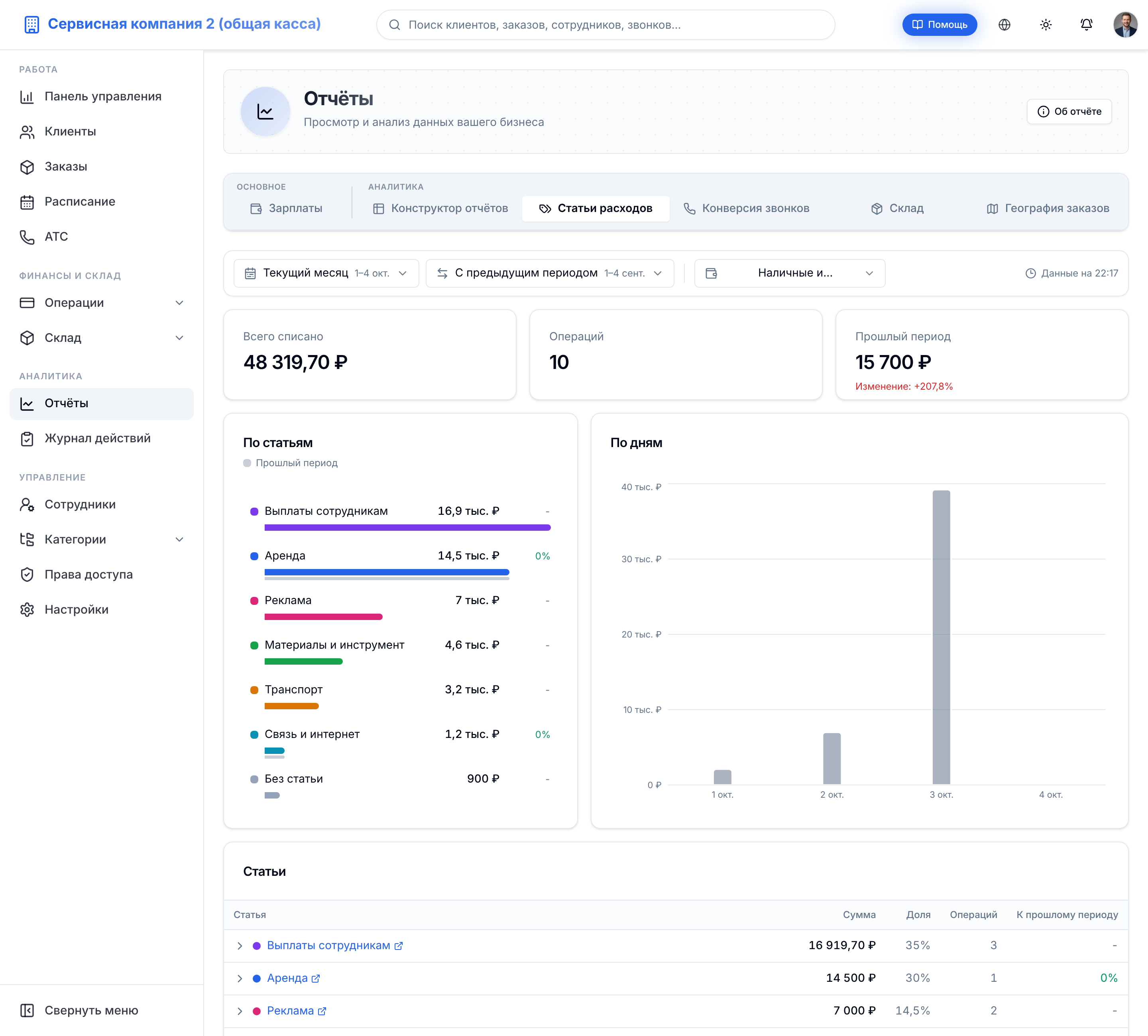
Отчёту нужен модуль Аналитика и поиск. Деньги по заказам сюда не входят: выручку, материалы и прибыль по заказам смотрите в конструкторе отчётов.
Общая касса
В отчёт попадают ручные списания из кассы. Выплаты исполнителям собраны в отдельную строку, а списания, которым статью ещё не назначили, в строку Без статьи. В окне Об отчёте отчёт называется Куда уходят деньги.
Личные балансы
При личных балансах отчёт называется Расходы по статьям и отвечает на вопрос, на что компания потратила деньги.
Баланс исполнителя здесь это расчёты между ним и компанией. Тип операции говорит только, куда сдвинулся этот баланс. Что компания сделала с деньгами, говорит статья. Поэтому в отчёт попадают:
- операции со статьёй расходов любого типа, и Начисление, и Списание
- записи журнала расходов компании: деньги, которые вы потратили сами, мимо балансов исполнителей. Как их добавить, написано на странице Как добавить операцию
| Операция | Баланс исполнителя | В отчёте |
|---|---|---|
| Начисление 50 000, без статьи | +50 000, исполнитель сдал наличные | Нет |
| Начисление 50 000, статья «Реклама» | +50 000, наличные сдали и потратили на рекламу | 50 000 в строке «Реклама» |
| Списание 5 000, статья «Топливо» | -5 000, выдали на бензин | 5 000 в строке «Топливо» |
| Списание 20 000, без статьи | -20 000, аванс или выплата | Нет |
| Без исполнителя 15 000, статья «Аренда» | Не меняется | 15 000 в строке «Аренда» |
Операция без статьи здесь это обычный расчёт с исполнителем, поэтому строки Без статьи в отчёте нет. Строки выплат тоже нет.

Суммы наверху
- Всего списано за выбранный период
- Операций в нём
- Прошлый период: та же сумма за период сравнения и изменение в процентах
Период и сравнение выбираются как в остальных отчётах, подробнее в разделе Отчёты. Если в списке Сравнить с выбрать Не сравнивать, третьей суммы не будет.
Диаграммы
Слева По статьям: семь самых крупных строк отчёта, остальные сложены в Прочее. У каждой строки сумма и полоса своего цвета. Если выбрано сравнение, под ней тонкая серая полоса Прошлый период, а рядом с суммой изменение в процентах. Без сравнения рядом с суммой доля от всех расходов.
Справа расходы за выбранный период по шагам. Шаг подбирается по длине периода: до двух недель столбцы идут По дням, до квартала По неделям, до двух лет По месяцам, дальше По годам. Неделя начинается с понедельника.
Нажмите на статью слева, и справа её доля в каждом столбце выделится цветом, а остальное станет серым и подпишется Остальные статьи. Чтобы вернуть общую картину, нажмите на эту статью ещё раз или на крестик рядом с её названием над графиком.
Таблица
Таблица называется Статьи. Столбцы: Статья, Сумма, Доля, Операций и К прошлому периоду. Рост к прошлому периоду подсвечен красным, снижение зелёным. Сверху самые крупные строки, внизу строка Итого.
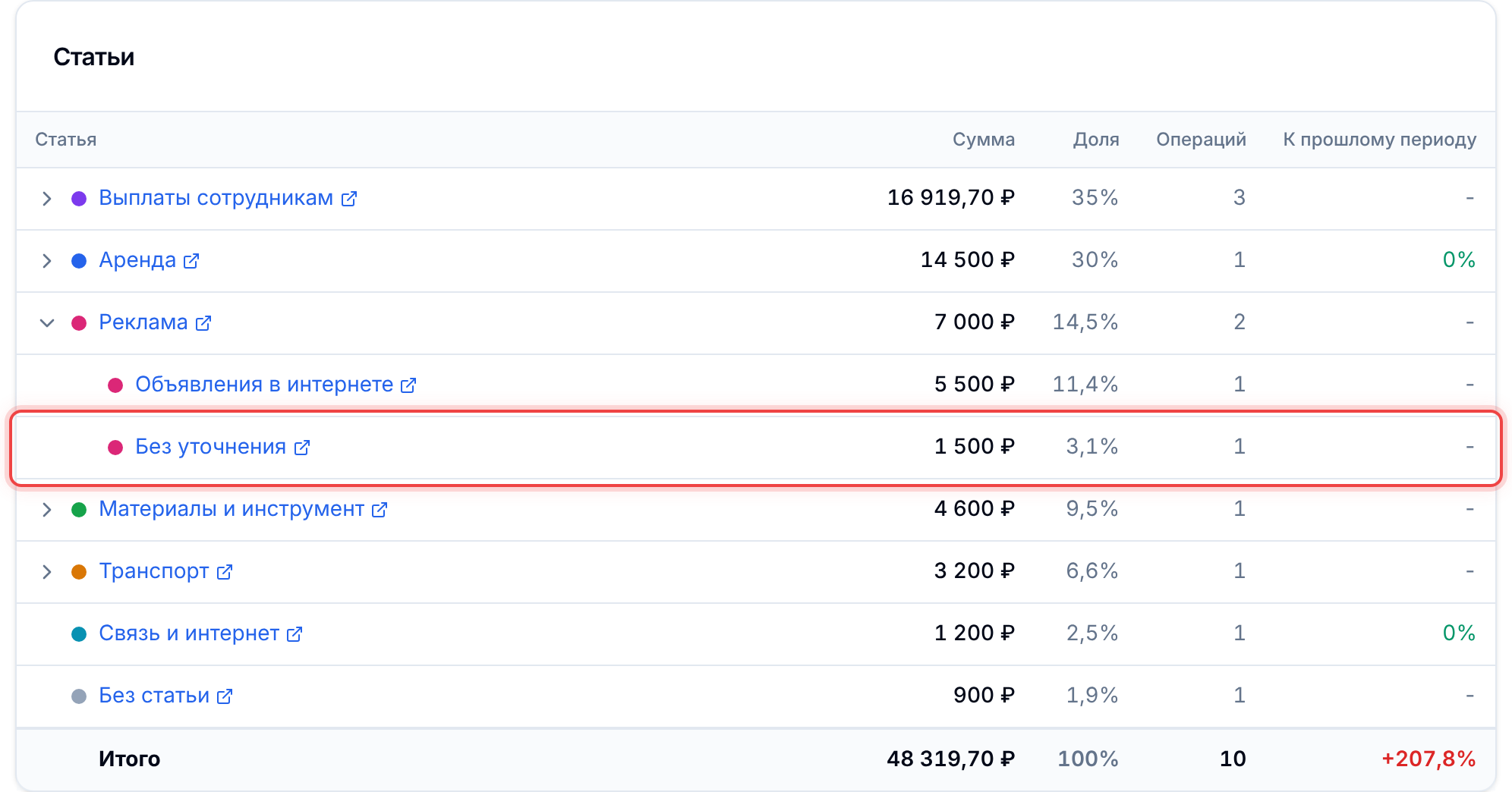
Какие строки бывают:
- Статья верхнего уровня. У группы стрелка слева раскрывает вложенные статьи
- Без уточнения внутри группы: деньги, отнесённые к самой группе, а не к вложенной статье
- Выплаты сотрудникам, только при общей кассе: все выплаты исполнителям одной строкой. Внутри она делится на Начисления по заказам и Фиксированная зарплата
- Без статьи, только при общей кассе: списания, которым статью ещё не назначили
- Удалённая статья и Прочие служебные операции встречаются редко
Статья с пометкой «вне прибыли», например встроенная Закупка товаров на склад, показана и входит в итог, но чистую прибыль не уменьшает. Себестоимость товара вычтется, когда его продадут в заказе.
Статьи в архиве остаются в отчёте с пометкой «в архиве». Если переименовать статью, отчёт сразу покажет новое название.
Как открыть операции за строкой
Нажмите на название строки. Откроется список операций с фильтром по статье и датам отчёта. Строка группы покажет операции вместе с вложенными статьями, Без уточнения только операции самой группы.
При общей кассе в список переходят ещё тип Списание и способ оплаты. Строку Без статьи удобно разобрать так: откройте её и назначьте статьи сразу многим операциям. Строка Выплаты сотрудникам ведёт в отчёт Зарплаты.
При личных балансах в список попадают операции обоих типов, потому что статья расходов может стоять и на начислении, и на списании.
Фильтры
У компаний с общей кассой есть Способ оплаты: Наличные, Безналичные или Наличные и безналичные. Этот фильтр переходит и в список операций, когда вы открываете строку.
[!NOTE] Отчёт отстаёт от текущих данных не больше чем на 5 минут. Над суммами написано, на какое время он актуален. Новая операция или новая статья у операции появляются в отчёте в течение нескольких минут.
Кто видит отчёт
По умолчанию отчёт открывают владелец, администратор и менеджер. Точные права зависят от настроек вашей компании в разделе Права доступа.