Как добавить операцию
Ручные операции нужны, когда деньги двигаются мимо заказов. Выдали аванс, удержали штраф, заплатили за аренду, компенсировали расходы: всё это добавляется здесь.
Добавление
- Откройте раздел Операции.
- Нажмите Добавить операцию в правом верхнем углу.
- Заполните форму.
- Нажмите Добавить.
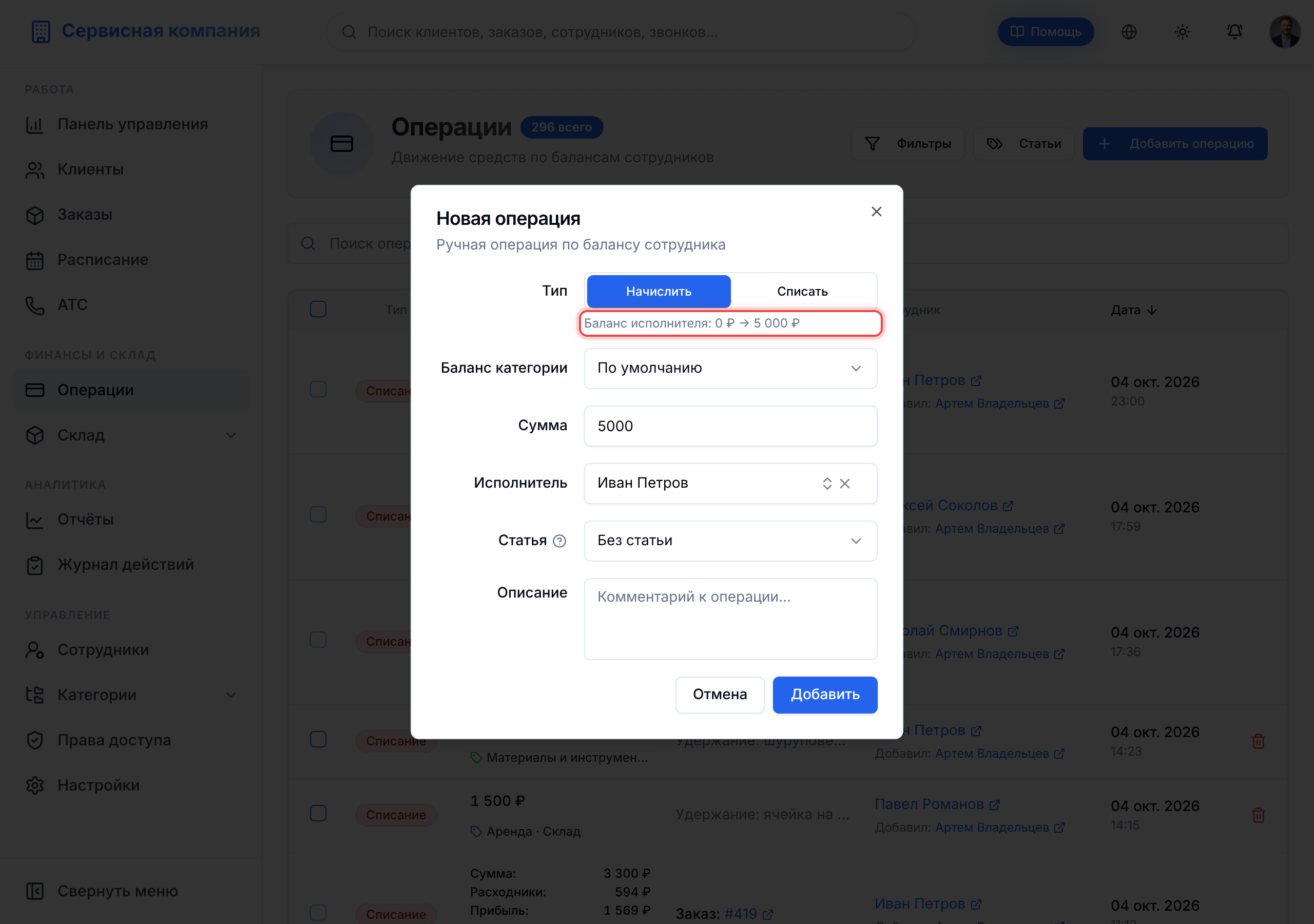
Поля формы
- Тип: с этого вопроса форма начинается, остальное зависит от ответа. Подписи зависят от того, чьи деньги двигаются. Когда выбран исполнитель, это Начислить или Списать, и под полем видно его баланс сейчас и после операции, например «-50 000 ₽ → 0 ₽». Без исполнителя это Доход или Расход компании. При общей кассе Начисление или Списание
- Баланс категории: куда записать операцию, По умолчанию или конкретная категория с раздельным балансом. Поле появляется, когда выбран исполнитель
- Сумма: положительное число, обязательное поле
- Исполнитель: на чей баланс повлияет операция. Если оставить поле пустым, операция уйдёт в журнал расходов компании, о нём ниже
- Дата: когда потрачены или получены деньги. Поле есть только у записи в журнал расходов, то есть без исполнителя. Если оставить его пустым, запись встанет на сегодня
- Статья: на что ушли или откуда пришли деньги. Подробнее в разделе Как отнести операцию к статье
- Описание: комментарий к операции (необязательно)
[!TIP] Если в списке Баланс категории нет нужной категории, включите для неё Раздельный баланс в карточке категории.
Баланс категории
По умолчанию у каждого исполнителя один общий баланс. Если для категории включён раздельный баланс, при добавлении операции можно указать, к какому именно балансу она относится.
Выберите По умолчанию для общего баланса или название категории для отдельного.
При выборе категории список исполнителей обновится: в нём останутся только привязанные к этой категории.
Статья при личных балансах
Баланс исполнителя это расчёты между ним и компанией. Начислить и Списать говорят только, куда сдвинется баланс. Что компания сделала с деньгами, говорит статья. Поэтому, когда исполнитель выбран, в списке Статья есть и Расходы, и Доходы при любом типе. Короткое напоминание об этом спрятано за значком вопроса рядом с полем Статья.
Пример. Исполнитель сдал 50 000 наличными, а вы потратили их на рекламу. Выберите Начислить, сумму 50 000 и статью рекламы. Баланс исполнителя вырастет на 50 000, а в отчёте Расходы по статьям появится расход на рекламу.
Та же операция без статьи означает просто сданную наличность. В расходы она не попадёт.
[!NOTE] Сдачу наличных не отмечайте статьёй дохода: прибыль с этих заказов уже учтена, и статья посчитает её второй раз. Статьи доходов нужны для настоящих поступлений мимо заказов, например штрафа или продажи старого инструмента.
Журнал расходов компании
Бывает, что вы платите сами, мимо исполнителей: оплатили рекламу с личной карты, внесли аренду. Для таких денег есть журнал расходов компании. Он есть только при личных балансах.
- Нажмите Добавить операцию.
- Оставьте поле Исполнитель пустым. Рядом с его названием появится значок вопроса. Наведите на него или нажмите, и подсказка напомнит, куда уйдёт операция. Ссылка в подсказке ведёт на эту страницу.
- В поле Тип выберите Расход, если вы потратили деньги, или Доход, если получили.
- Выберите Статью. Без исполнителя она обязательна.
- Введите Сумму и при необходимости поменяйте Дату.
- Нажмите Добавить.
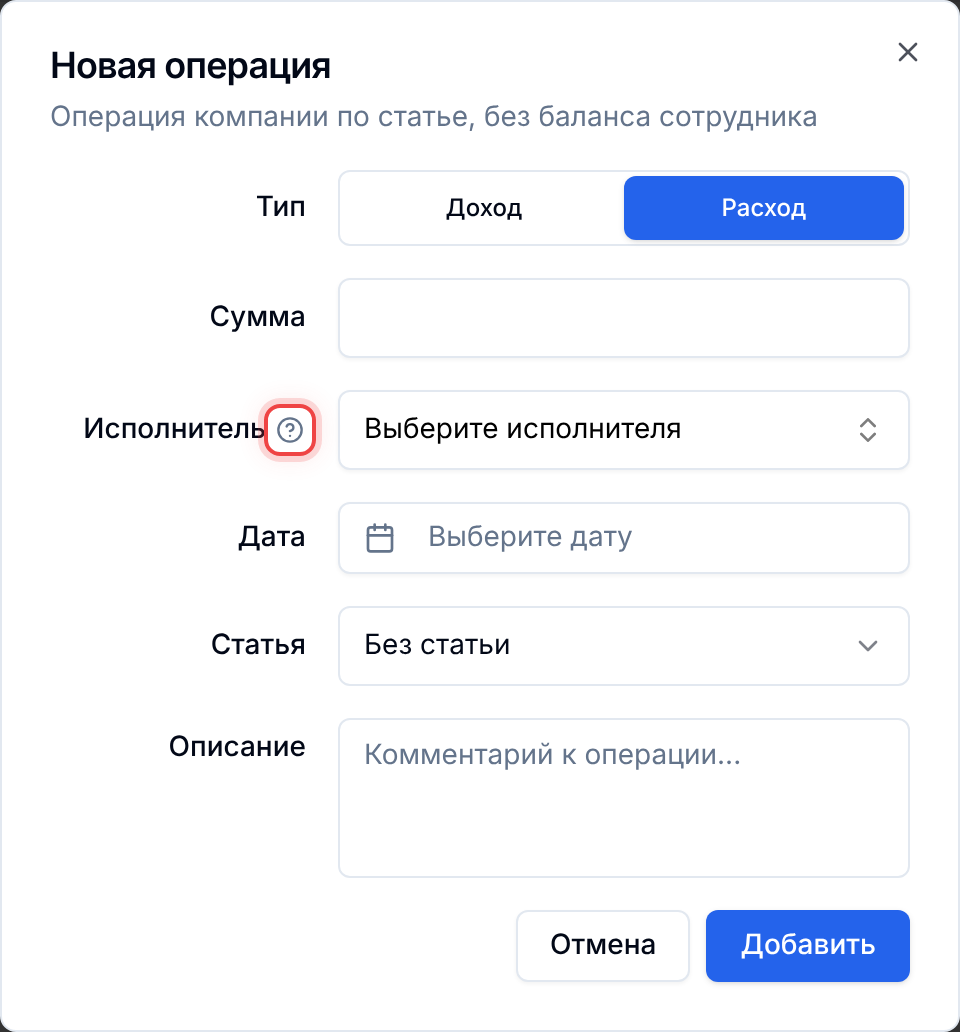
Список статей здесь следует за типом. Для расхода в нём только статьи расходов, для дохода только статьи доходов. Если поменять тип после выбора статьи, она сбросится, и её придётся выбрать заново.
Статья расходов уменьшает прибыль, статья доходов увеличивает. Балансы исполнителей запись не меняет. В списке операций она помечена строкой Журнал расходов компании.
Запись журнала можно поправить в деталях операции: сумму, статью, дату и описание. Правка и удаление меняют только прибыль.
Если у вас общая касса
Форма выглядит иначе, потому что личных балансов нет и деньги двигаются в кассе компании.
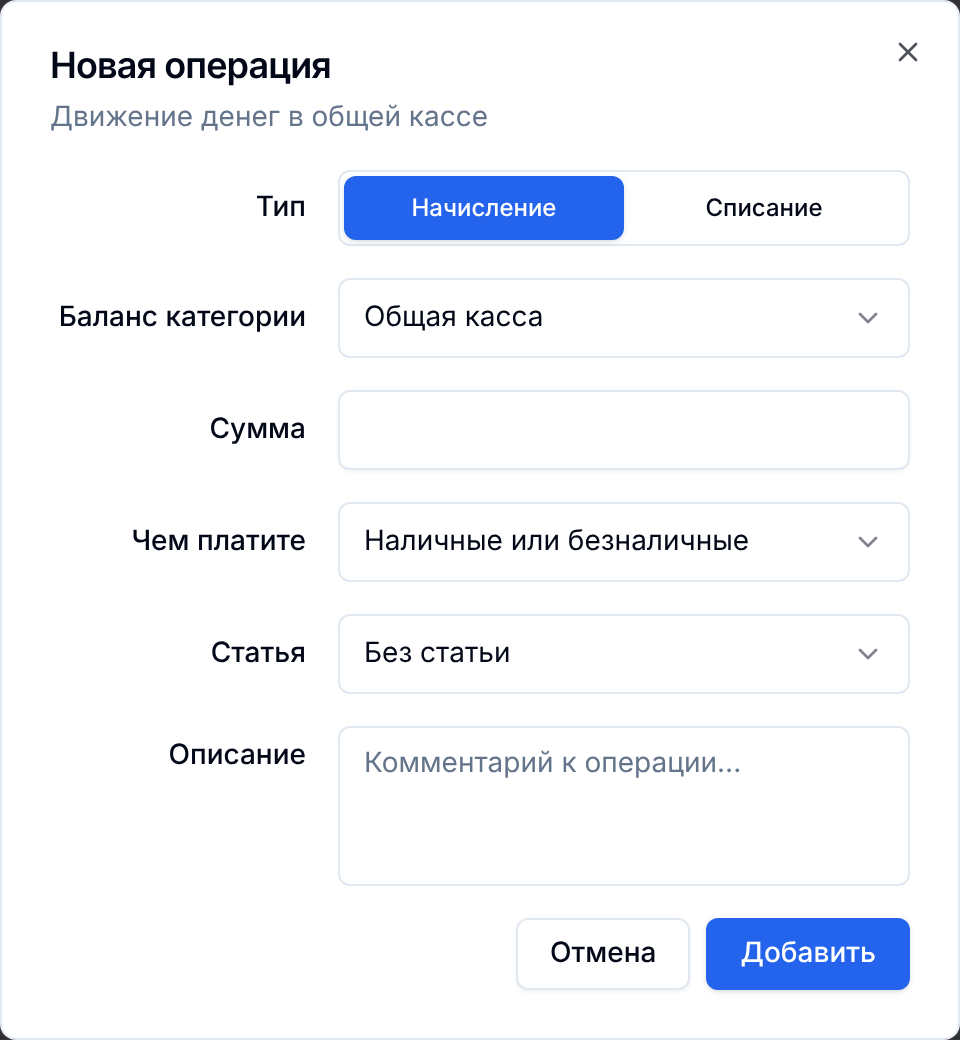
Что меняется:
- В списке Баланс категории первый пункт называется Общая касса, а не «По умолчанию»
- Появляется обязательное поле Чем платите: Наличные или Безналичные. Касса хранит эти деньги отдельно, поэтому пропустить вопрос нельзя
- Поля Исполнитель в обычной операции нет. Приход и расход компании ни к кому не привязываются
- Статья должна совпадать с типом: для списания статьи расходов, для начисления статьи доходов
- При списании появляется галочка Это выплата исполнителю
Выплата исполнителю
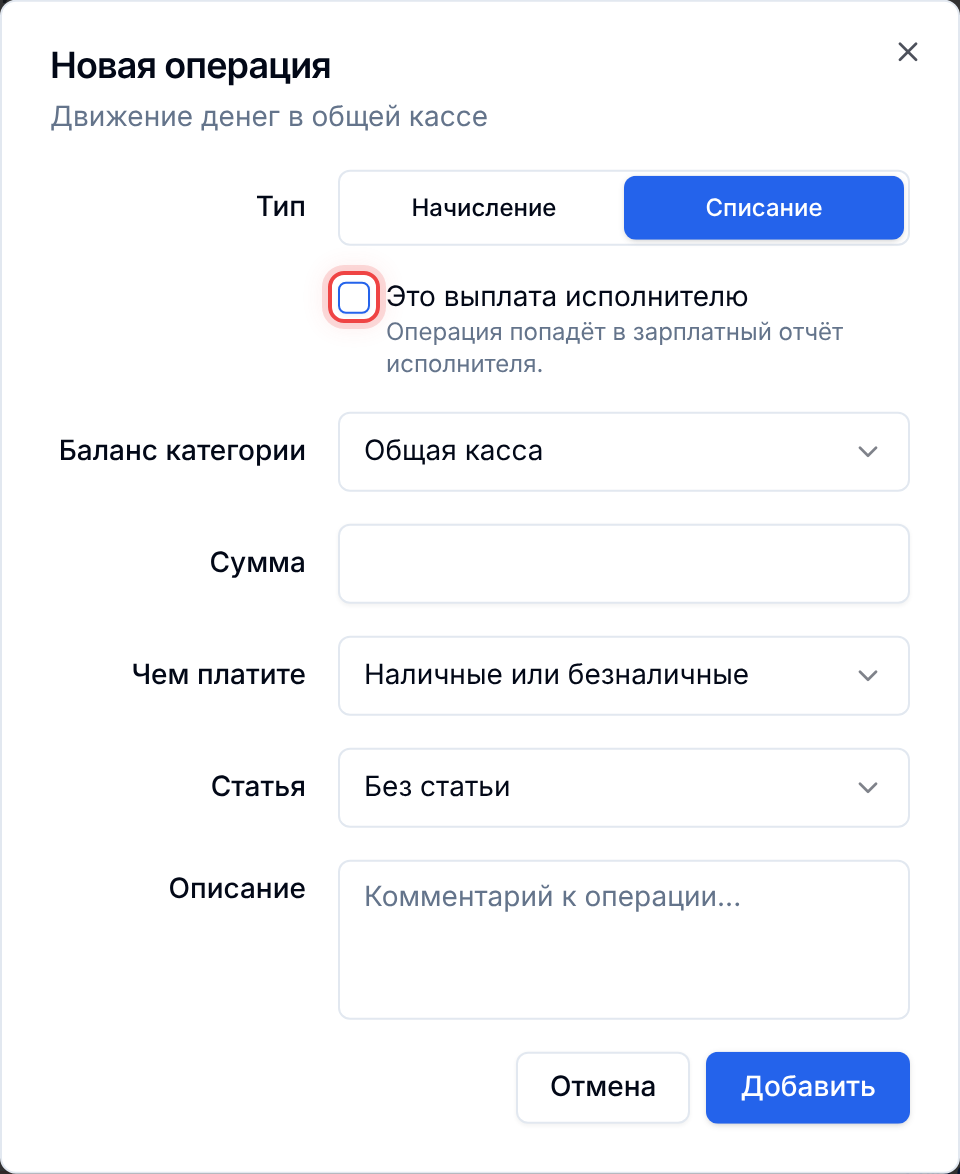
Поставьте галочку Это выплата исполнителю, и форма попросит выбрать исполнителя, а кнопка внизу сменится на Выплатить. В поле Что выплачиваем выберите:
- Начисления по заказам: операция уменьшит кассу и долг перед исполнителем в отчёте Зарплаты
- Фиксированная зарплата: сумма начислится и сразу отметится выплаченной, долг К выплате не изменится
Быстрее выплачивать прямо из отчёта: там у каждой строки есть кнопка Выплатить, которая открывает эту же форму с уже выбранным исполнителем. Если у исполнителя есть долг, выбраны Начисления по заказам и подставлена сумма долга. Если долга нет, выбрана Фиксированная зарплата, а сумму вы вводите сами.
Выплатить по начислениям больше, чем сумма К выплате, нельзя. Система напишет: «Сумма выплаты больше суммы «К выплате». Уменьшите её или выберите фиксированную зарплату.»
[!NOTE] Обычное списание долг перед исполнителем не гасит. Если вы отдаёте человеку заработанные деньги, ставьте галочку, иначе сумма в столбце К выплате останется прежней.
Кто может добавлять операции
По умолчанию добавлять операции могут владелец, администратор, менеджер и оператор. Исполнители видят только свои операции и не могут добавлять новые. Записи журнала меняют владелец, администратор и менеджер, оператор может только добавлять их.
Точные права зависят от настроек вашей компании в разделе Права доступа.