Зарплаты
Отчёт показывает, сколько исполнители заработали и сколько вы им уже выплатили. Вкладка есть только у компаний с общей кассой: при личных балансах расчёты видны прямо на балансе сотрудника.
Откройте Отчёты > Зарплаты.
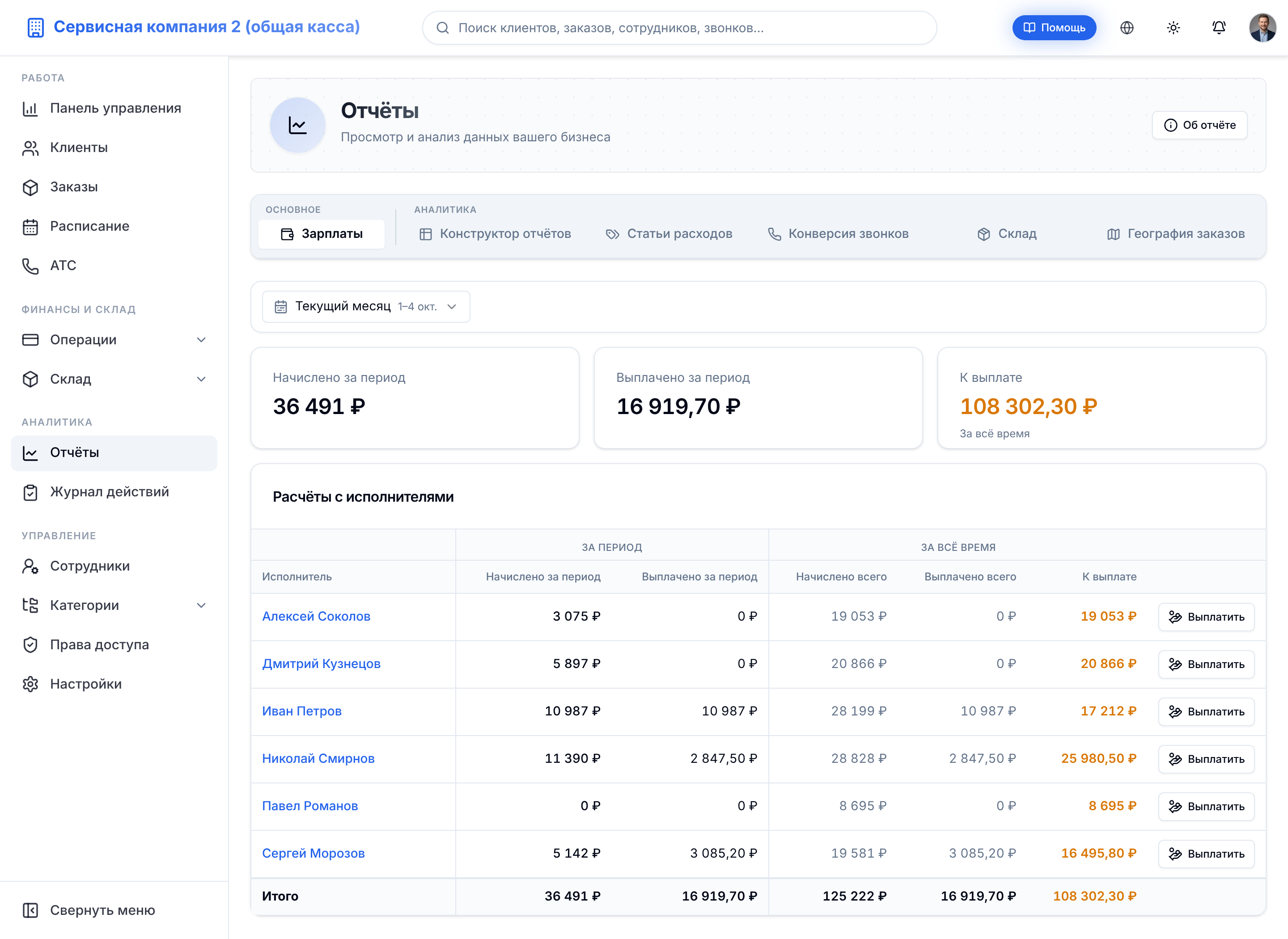
Три суммы наверху
- Начислено за период: сколько исполнители заработали на заказах, закрытых в выбранном периоде, плюс фиксированная зарплата за период
- Выплачено за период: сколько денег вы им отдали за этот же период
- К выплате: долг перед исполнителями, под суммой подписано За всё время
Третья сумма период не учитывает намеренно. Долг не исчезает от того, что выплата попала в соседний месяц. Пока долг больше нуля, сумма выделена цветом. Все три суммы считаются по всем исполнителям, даже если таблица разбита на страницы.
Таблица
Таблица называется Расчёты с исполнителями, в ней по строке на исполнителя. Столбцы собраны в две группы:
| Группа | Столбцы |
|---|---|
| За период | Начислено за период, Выплачено за период |
| За всё время | Начислено всего, Выплачено всего, К выплате |
Внизу строка Итого по всем исполнителям. Имя исполнителя ведёт в его карточку. Долг в столбце К выплате подсвечен, пока он больше нуля. Если исполнители не помещаются на одну страницу, под таблицей появляется переключение страниц.
Пока в компании нет исполнителей, вместо таблицы написано «Пока не с кем рассчитываться».
Начисления по заказам считаются по дате закрытия заказа. Фиксированная зарплата и выплаты считаются по дате самой операции. Из-за этого суммы за один период часто не сходятся между собой, и это нормально.
Как выплатить деньги
- Найдите строку исполнителя.
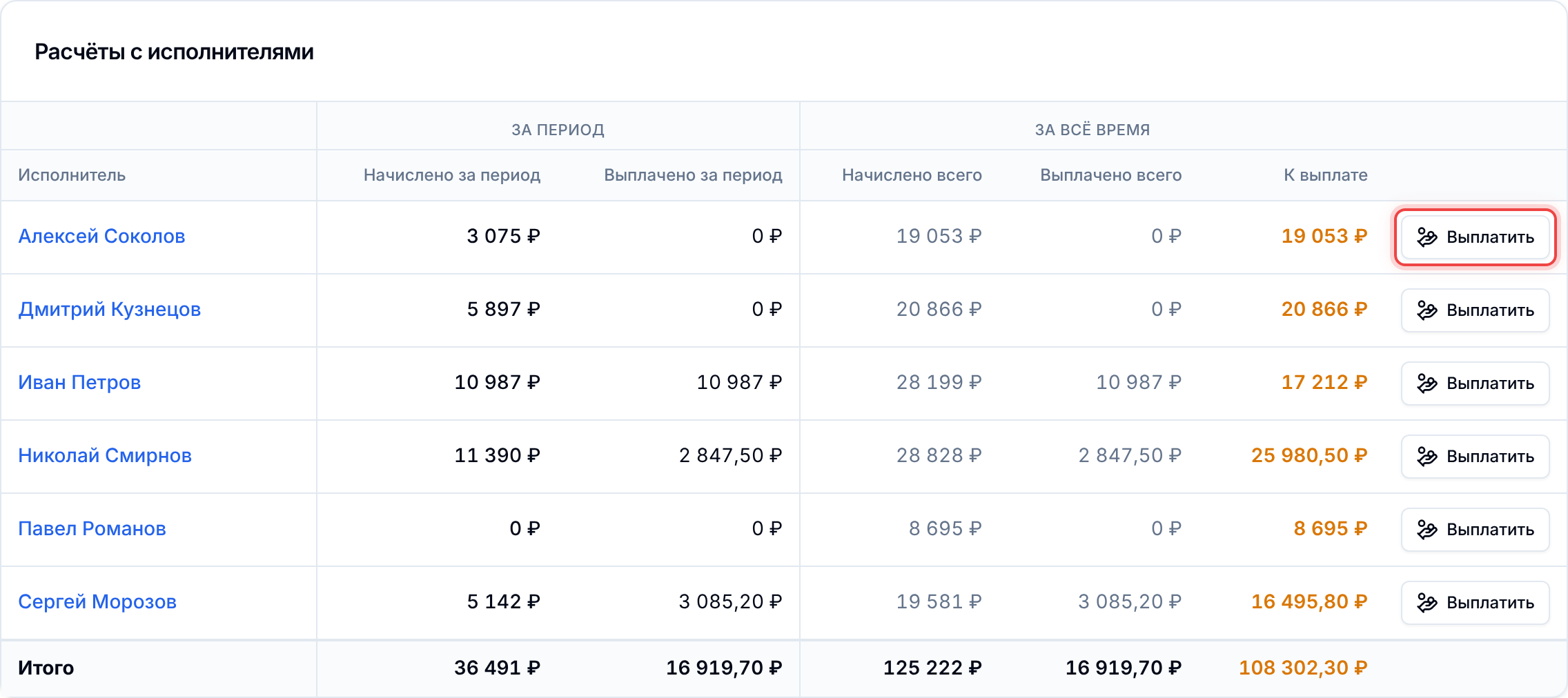
- Нажмите Выплатить в конце строки.
- Откроется раздел Операции с заполненной формой. Исполнитель уже выбран. Если есть долг, в поле Что выплачиваем стоит Начисления по заказам и подставлена сумма долга. Если долга нет, стоит Фиксированная зарплата, а сумму вы вводите сами.
- Выберите Чем платите: наличные или безналичные.
- При необходимости поправьте сумму и добавьте комментарий.
- Нажмите Выплатить.
Деньги спишутся из кассы. Выплата начислений уменьшит долг в столбце К выплате, фиксированная зарплата его не изменит.
Кнопка Выплатить доступна и при нулевом долге: так выплачивают фиксированную зарплату, у которой нет начислений по заказам. Кнопки не будет, если у вашей роли нет права на выплаты.
[!NOTE] Выплату можно провести, даже когда в кассе не хватает денег. Система не мешает записать то, что уже произошло, но касса при этом уйдёт в минус.
Период
Период выбирается над отчётом так же, как в остальных отчётах, и цифры пересчитываются сразу. По умолчанию открывается текущий месяц. Сравнения у этого отчёта нет. Подробнее о периодах в разделе Отчёты.
Отчёт считается без задержки. По каким датам попадают начисления и выплаты, кратко напомнит кнопка Об отчёте в шапке.
Кто видит отчёт
Отчёт открывают владелец, администратор, менеджер и оператор. Исполнитель видит только свой долг: сумма Мне к выплате показана на его дашборде.
Точные права зависят от настроек вашей компании в разделе Права доступа.