Права доступа
Раздел Права доступа определяет, кто из сотрудников что может делать в системе. Здесь настраивается доступ к разделам и к заказам.
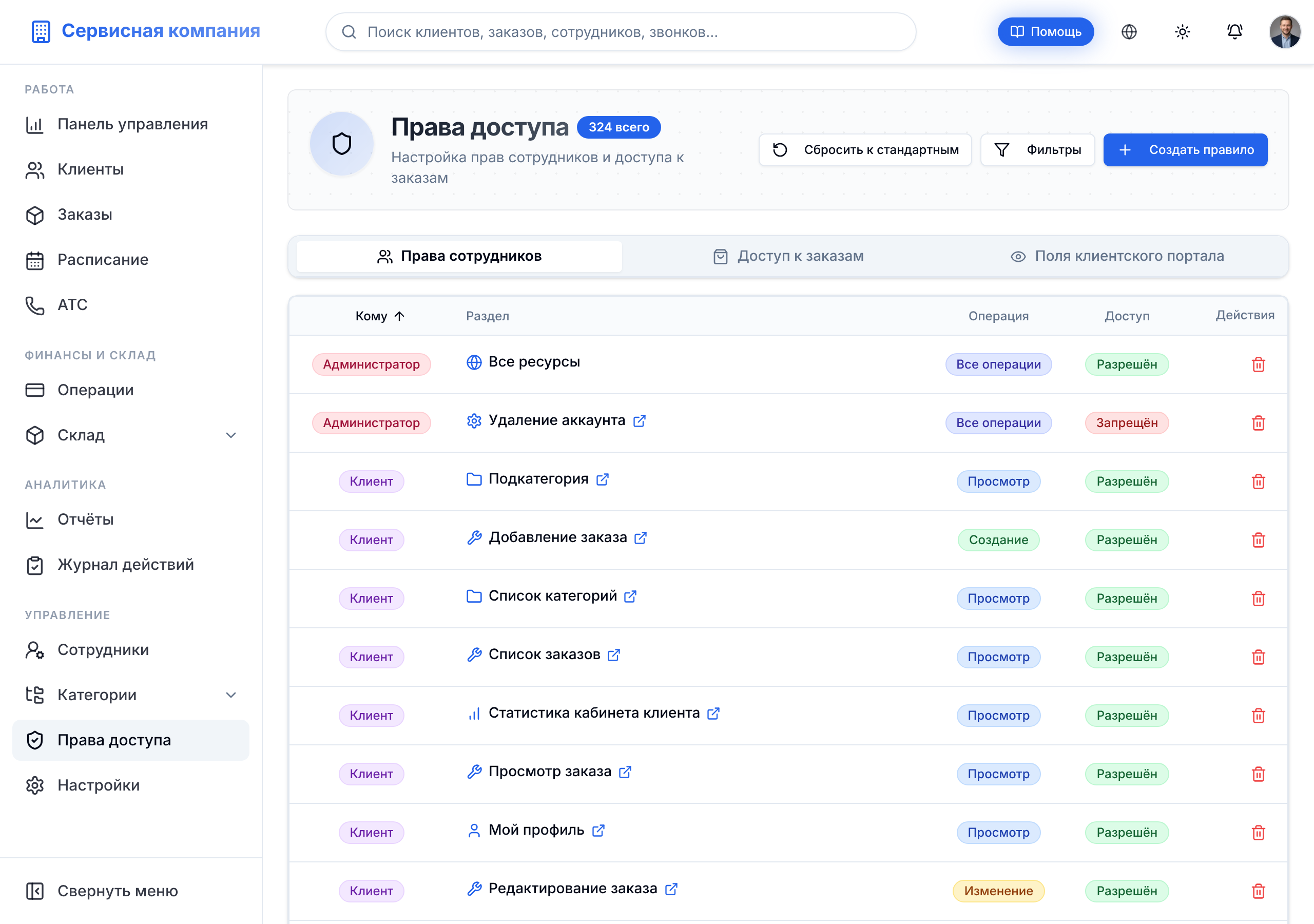
Откройте раздел через боковое меню: Права доступа.
Три вкладки
Раздел разбит на три вкладки:
| Вкладка | Что регулирует |
|---|---|
| Права сотрудников | Доступ к разделам системы: клиенты, категории, настройки, отчёты |
| Доступ к заказам | Какие заказы сотрудник видит и может редактировать |
| Поля клиентского портала | Какие поля заказа видит и может менять клиент в личном кабинете |
Переключайтесь между вкладками, чтобы настроить нужный тип прав.
Как читать таблицу
Каждая строка описывает одно правило. Колонки различаются в зависимости от вкладки.
Права сотрудников
| Колонка | Что означает |
|---|---|
| Кому | Роль или конкретный сотрудник |
| Раздел | Название раздела, например «Список заказов» или «Все ресурсы». Если у раздела есть страница, рядом стоит значок ссылки на неё. Наведите на название, чтобы увидеть точный путь |
| Операция | Тип действия: просмотр, создание, изменение, удаление |
| Доступ | Разрешён или запрещён |
Доступ к заказам
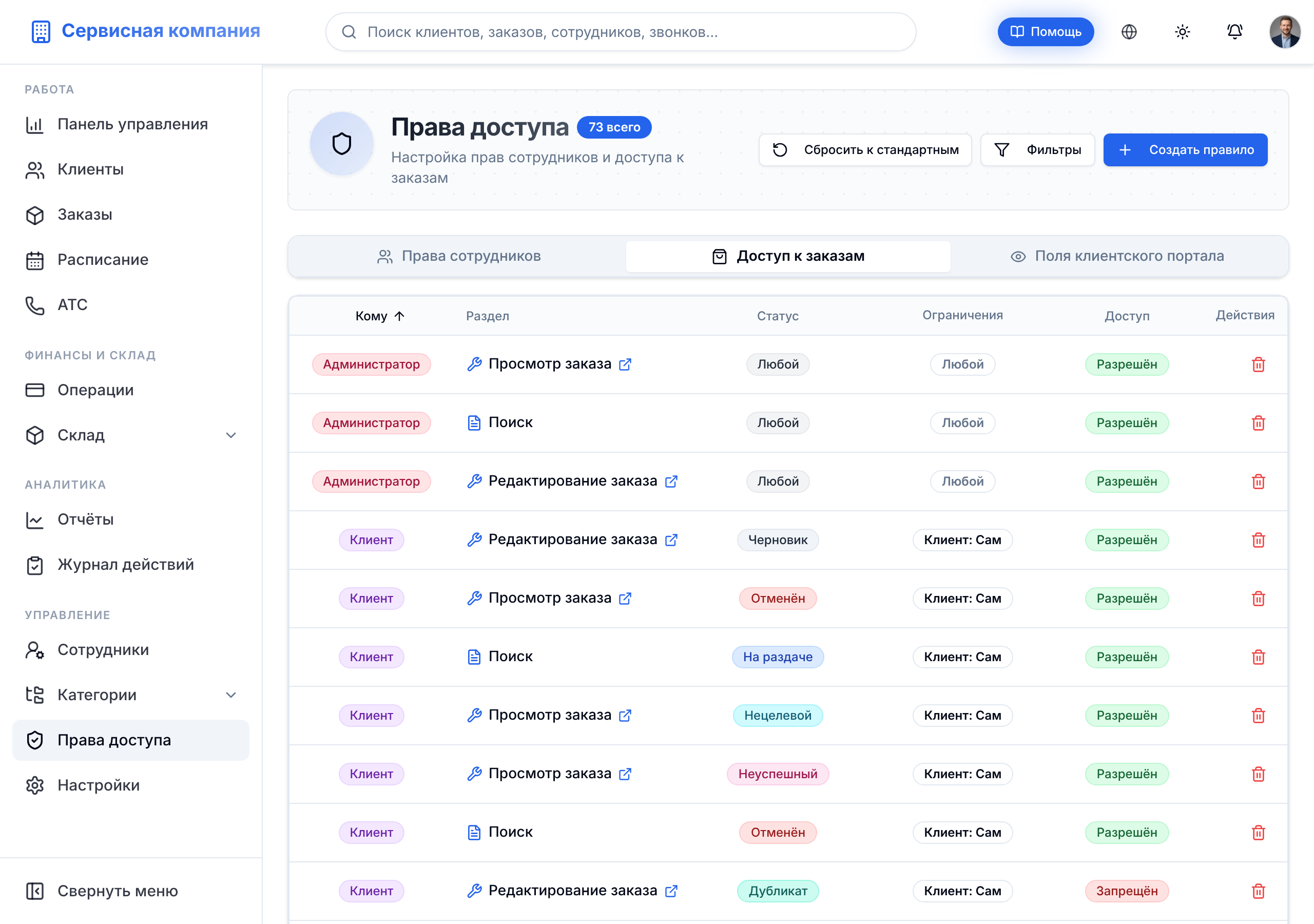
| Колонка | Что означает |
|---|---|
| Кому | Роль или сотрудник |
| Раздел | Действие с заказами, например «Просмотр заказа» или «Редактирование заказа», либо конкретный заказ |
| Статус | К заказам в каком статусе применяется правило |
| Ограничения | Дополнительные условия: клиент, автор, исполнитель, категория |
| Доступ | Разрешён или запрещён |
Если правило относится к одному конкретному заказу, в столбце Раздел появляется ссылка Открыть заказ. Нажмите её, чтобы перейти прямо к этому заказу.
В столбце Ограничения исполнитель может быть указан как Не назначен. Такое правило срабатывает только для заказов, у которых пока нет исполнителя.
Фильтрация правил
Нажмите Фильтры справа от заголовка.
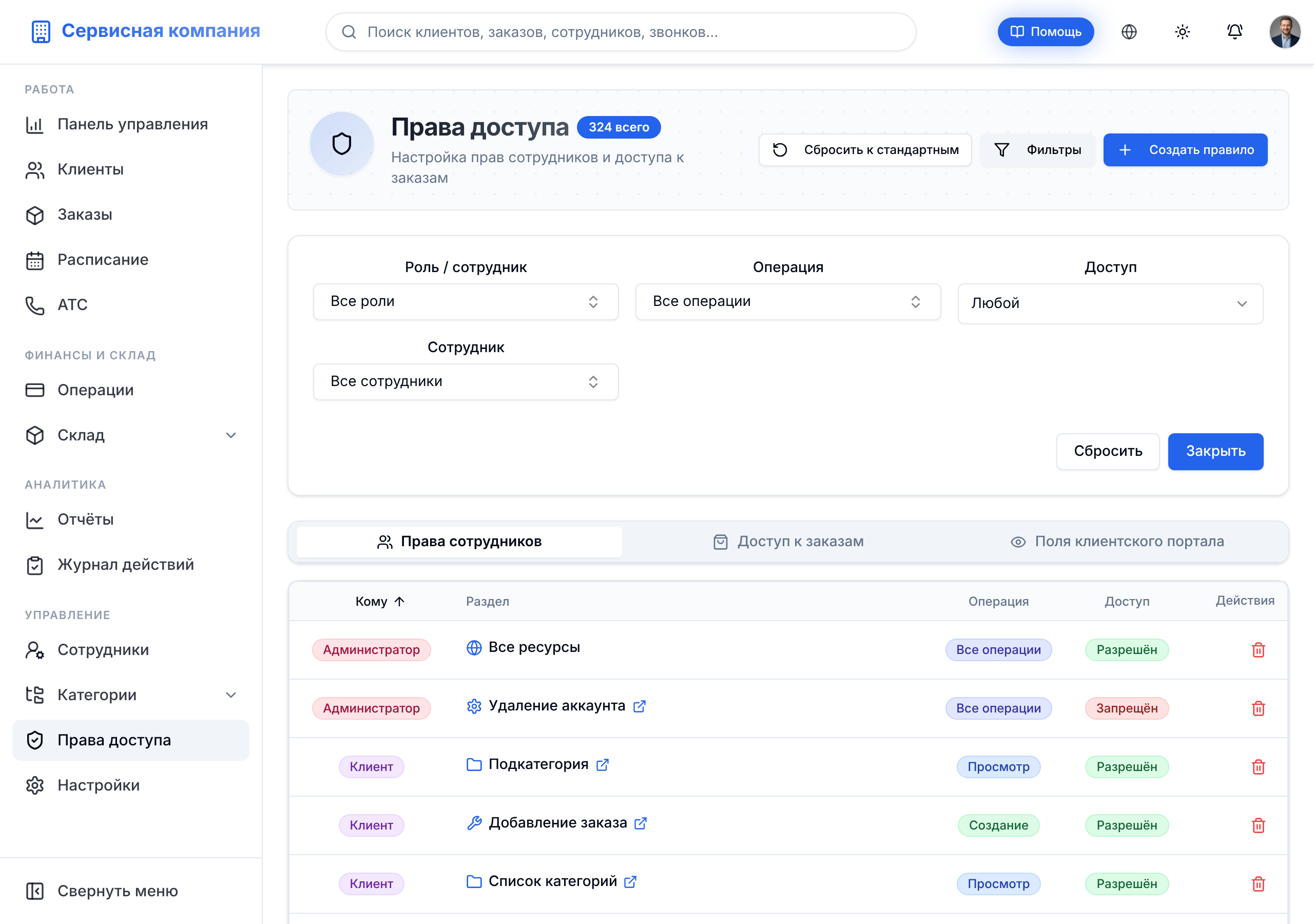
Доступные фильтры:
- Роль / сотрудник - одна или несколько ролей
- Операция - один или несколько типов действия (для прав сотрудников)
- Доступ - только разрешённые или только запрещённые
- Статус заказа - один или несколько статусов, для вкладки «Доступ к заказам»
- Сотрудник - один или несколько сотрудников
Если отмечены и роли, и сотрудники, в таблице останутся правила любой из отмеченных ролей и любого из сотрудников.
Активные фильтры отображаются под панелью. Нажмите крестик, чтобы убрать фильтр.
Создание правила
- Нажмите Создать правило.
- В окне Внимание прочитайте предупреждение и нажмите Продолжить.
- Выберите тип: Права на разделы или Права на заказы.
- Заполните форму (подробности ниже).
- Нажмите Создать.
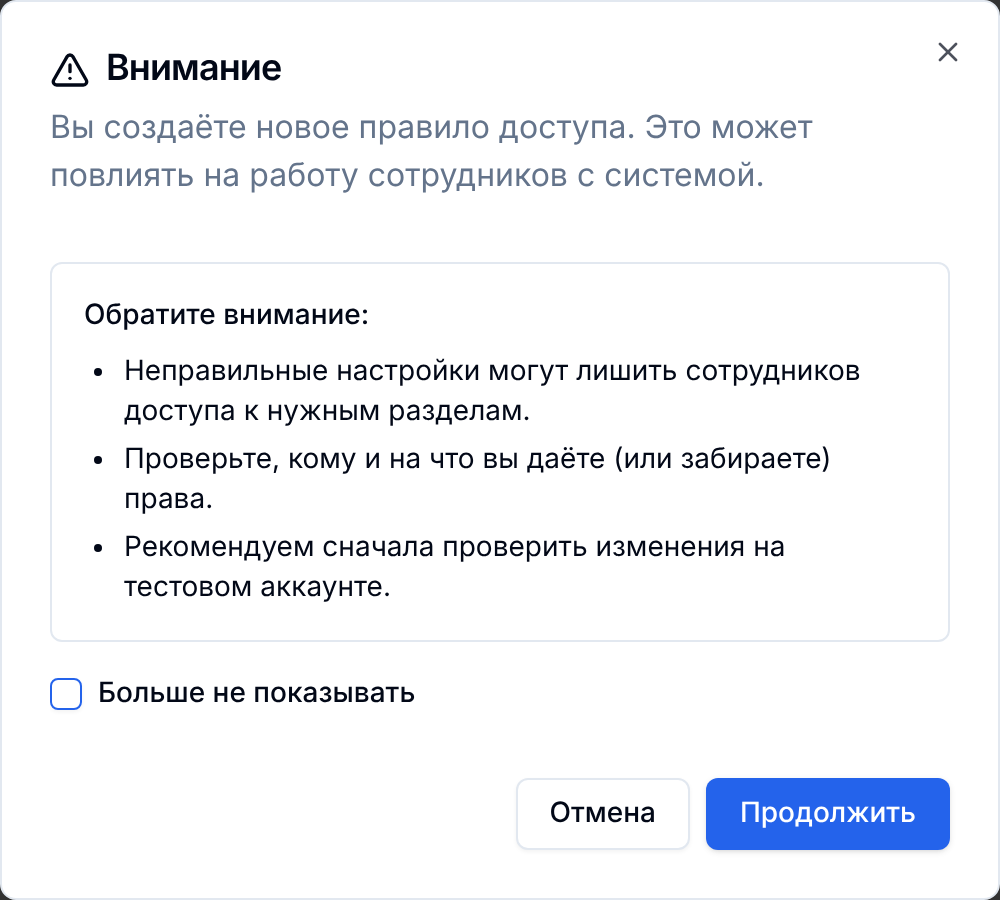
Окно Внимание напоминает, что неверные права могут лишить сотрудников доступа. Оно появляется и при создании, и при удалении правила. Если оно мешает, поставьте галочку Больше не показывать.
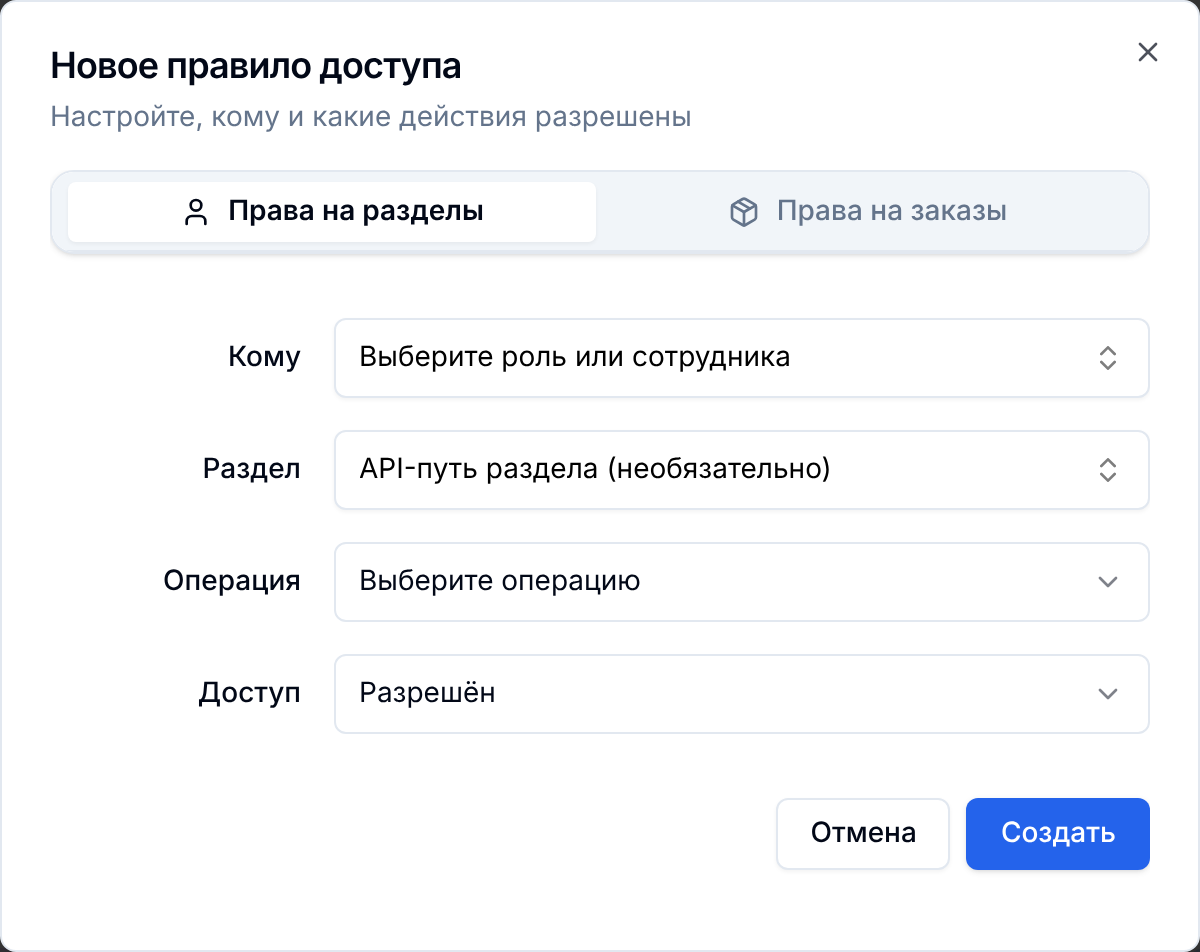
Права на разделы
| Поле | Что указать |
|---|---|
| Кому | Роль (владелец, администратор, менеджер, оператор, исполнитель, клиент) или конкретный сотрудник |
| Раздел | API-путь раздела. Начните вводить название, появится список |
| Операция | Просмотр, создание, изменение, удаление или перезапись |
| Доступ | Разрешён или запрещён |
Права на заказы
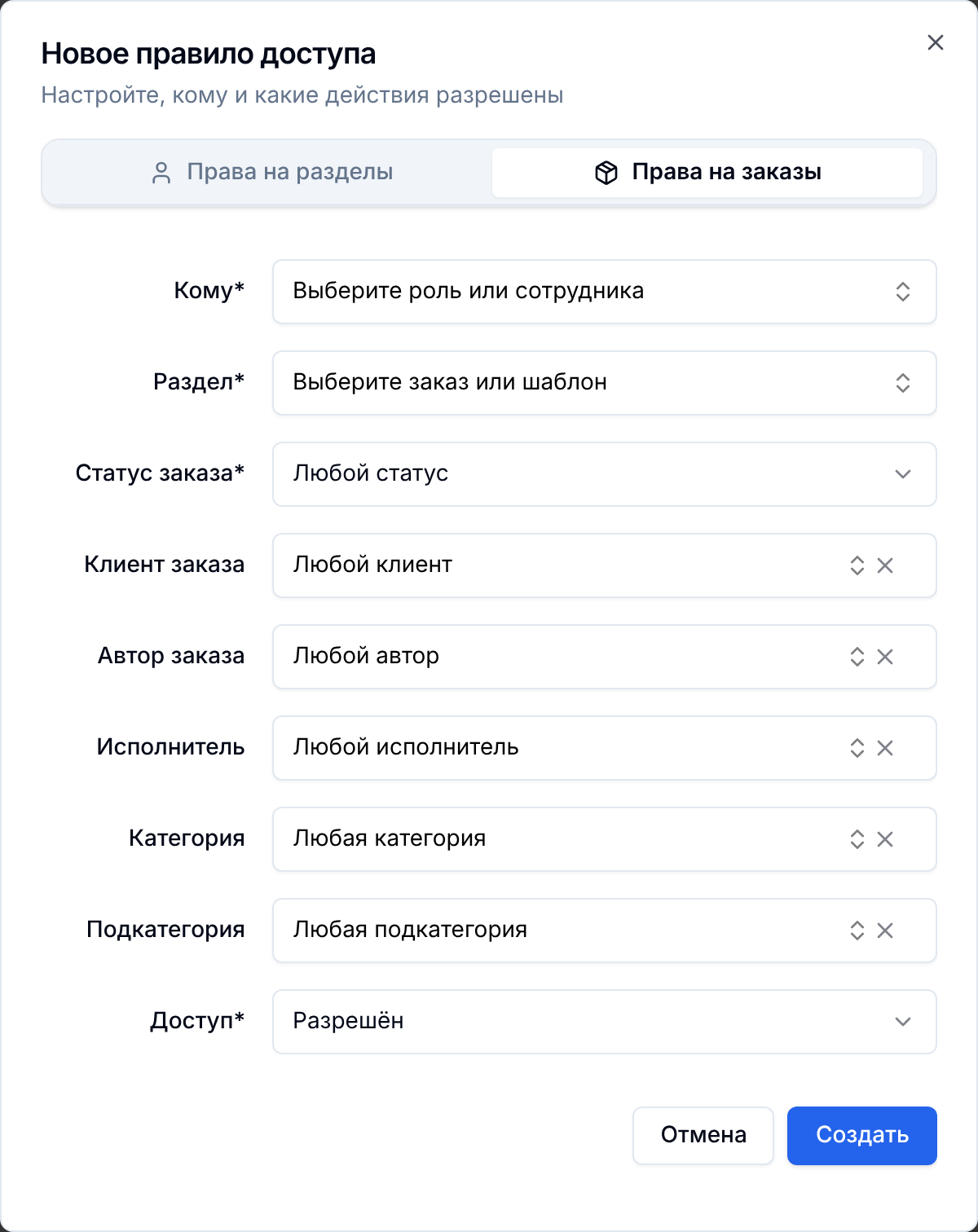
| Поле | Что указать |
|---|---|
| Кому | Роль или сотрудник |
| Раздел | Все заказы или конкретный заказ |
| Статус заказа | К каким статусам применяется правило |
| Клиент заказа | Любой, конкретный клиент или «Сам (как клиент)» |
| Автор заказа | Любой, конкретный сотрудник или «Сам (как автор)» |
| Исполнитель | Любой, конкретный сотрудник или «Сам (как исполнитель)» |
| Категория | Любая или конкретная |
| Подкатегория | Любая или конкретная |
| Доступ | Разрешён или запрещён |
[!TIP] «Сам (как исполнитель)» означает: правило сработает, если сотрудник является исполнителем этого заказа. Аналогично для автора и клиента.
Поля клиентского портала
Третья вкладка задаёт, какие поля заказа клиент видит и может менять в своём личном кабинете. Это настройки по умолчанию для роли Клиент по всей компании.
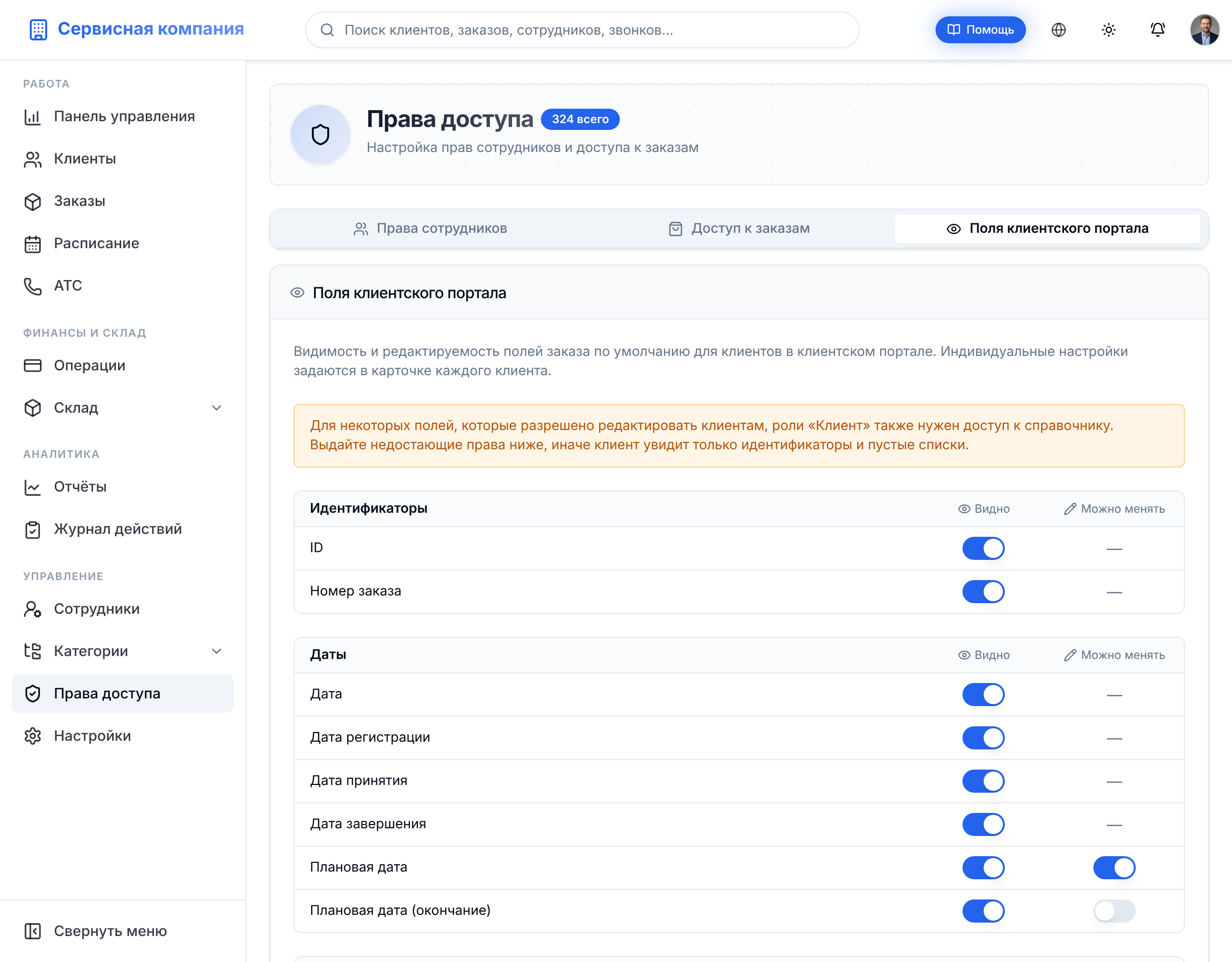
Поля сгруппированы по смыслу: идентификаторы, даты, статус, содержимое, планирование, исполнитель, клиент, автор, категория и склад, деньги, позиции заказа, контакты, медиа. У каждого поля два переключателя:
| Колонка | Что означает |
|---|---|
| Видно | Клиент видит это поле в личном кабинете |
| Можно менять | Клиент может изменить значение |
Настройте переключатели и нажмите Сохранить.
[!NOTE] Это общие настройки для всех клиентов. Для отдельного клиента их можно переопределить на вкладке Поля портала в его карточке. Подробнее: Личный кабинет клиента.
Когда нужно выдать доступ
Если клиенту разрешено менять поле, которое ссылается на справочник (Категория, Подкатегория, Склад), а у роли Клиент нет доступа к этому справочнику, вверху вкладки появится жёлтая плашка, а под самим полем жёлтое предупреждение. Плашка может быть видна сразу, без ваших изменений: значит, такое поле уже разрешено клиенту в текущих настройках. Без доступа к справочнику клиент увидит только идентификаторы и пустые списки.
Нажмите Выдать доступ рядом с нужным справочником (Категории, Подкатегории или Склады), чтобы система создала правило для роли Клиент.

Удаление правила
- Найдите правило в таблице.
- Нажмите кнопку удаления справа.
- Подтвердите действие.
[!WARNING] Удаление правила может лишить сотрудников доступа к разделам или заказам. Проверьте, не заблокируете ли вы нужный функционал.
Удалённое стандартное правило не вернётся при обновлении системы. Вернуть его можно двумя способами: создать такое же правило заново или сбросить вкладку к стандартным.
Как работают права
Система проверяет права при каждом действии сотрудника. Порядок проверки:
- Сначала ищется правило для конкретного сотрудника.
- Если не найдено, проверяется правило для его роли.
- Если правило запрещает действие, доступ блокируется.
Изменения вступают в силу сразу. Сотруднику не нужно перезаходить в систему.
Сброс к стандартным правилам
Если правила запутались, их можно вернуть к исходному состоянию. Сбрасывается только открытая вкладка:
| Вкладка | Что вернётся к стандартному |
|---|---|
| Права сотрудников | Доступ всех ролей к разделам системы |
| Доступ к заказам | Какие заказы видит каждая роль, для всех статусов и категорий |
На вкладке Поля клиентского портала сброса нет.
- Откройте вкладку, правила которой нужно вернуть.
- Нажмите Сбросить к стандартным справа от заголовка, рядом с Фильтры и Создать правило.
- В окне Сбросить права сотрудников? или Сбросить доступ к заказам? нажмите Сбросить. Отмена закроет окно, ничего не меняя.
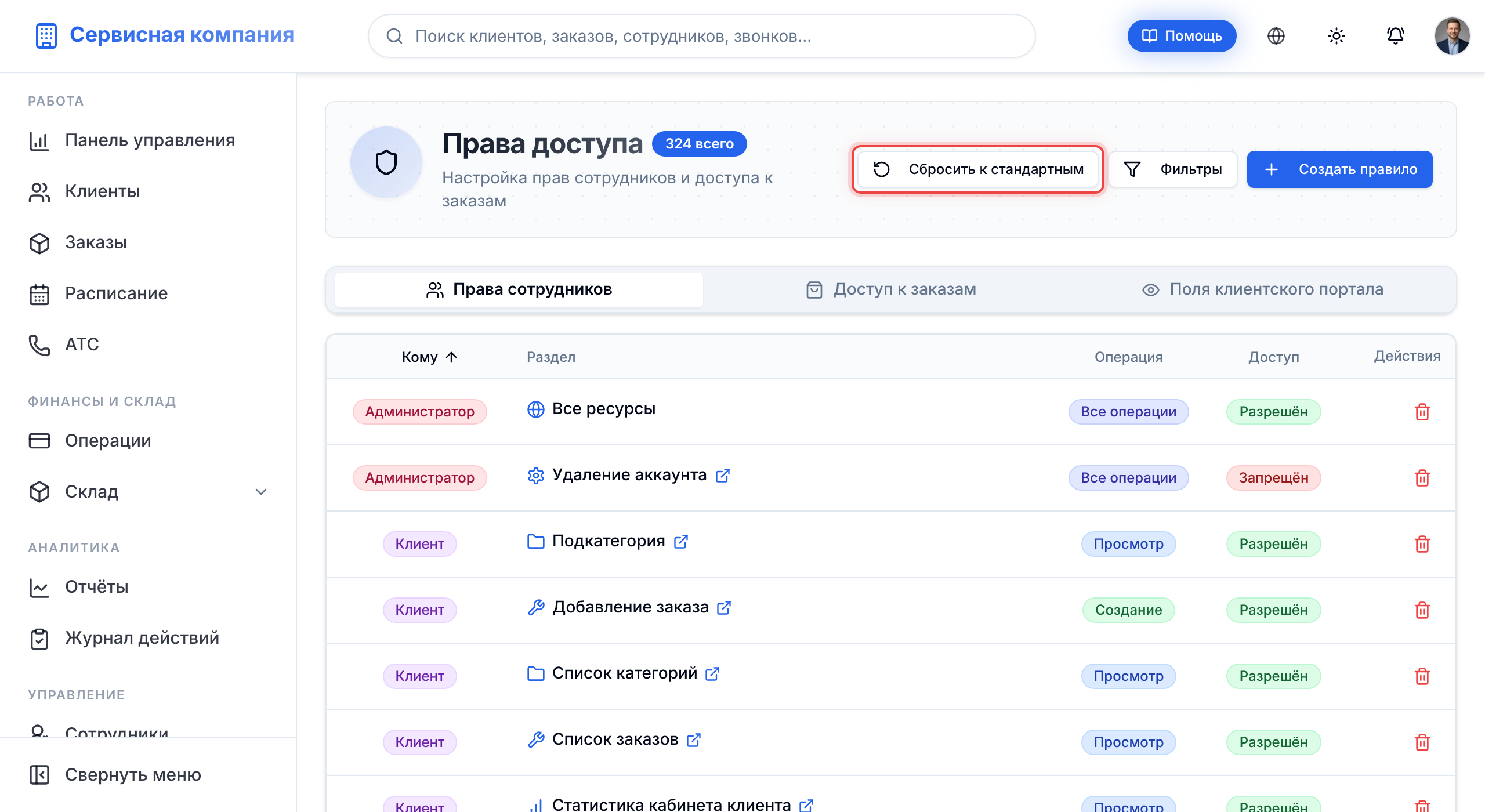
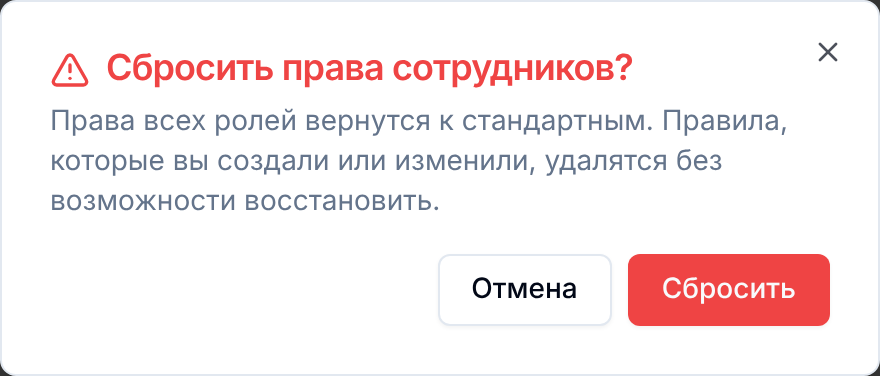
Кнопку видят только сотрудники, которым разрешён сброс правил.
[!DANGER] Правила, которые вы создали или изменили на этой вкладке, удалятся. Восстановить их нельзя.
После сброса проверьте, что сотрудники видят нужные разделы и заказы.