Как посмотреть детали операции
Нажмите на любую строку в списке операций - справа откроется панель Детали операции с полной информацией по записи.
Что показывает панель
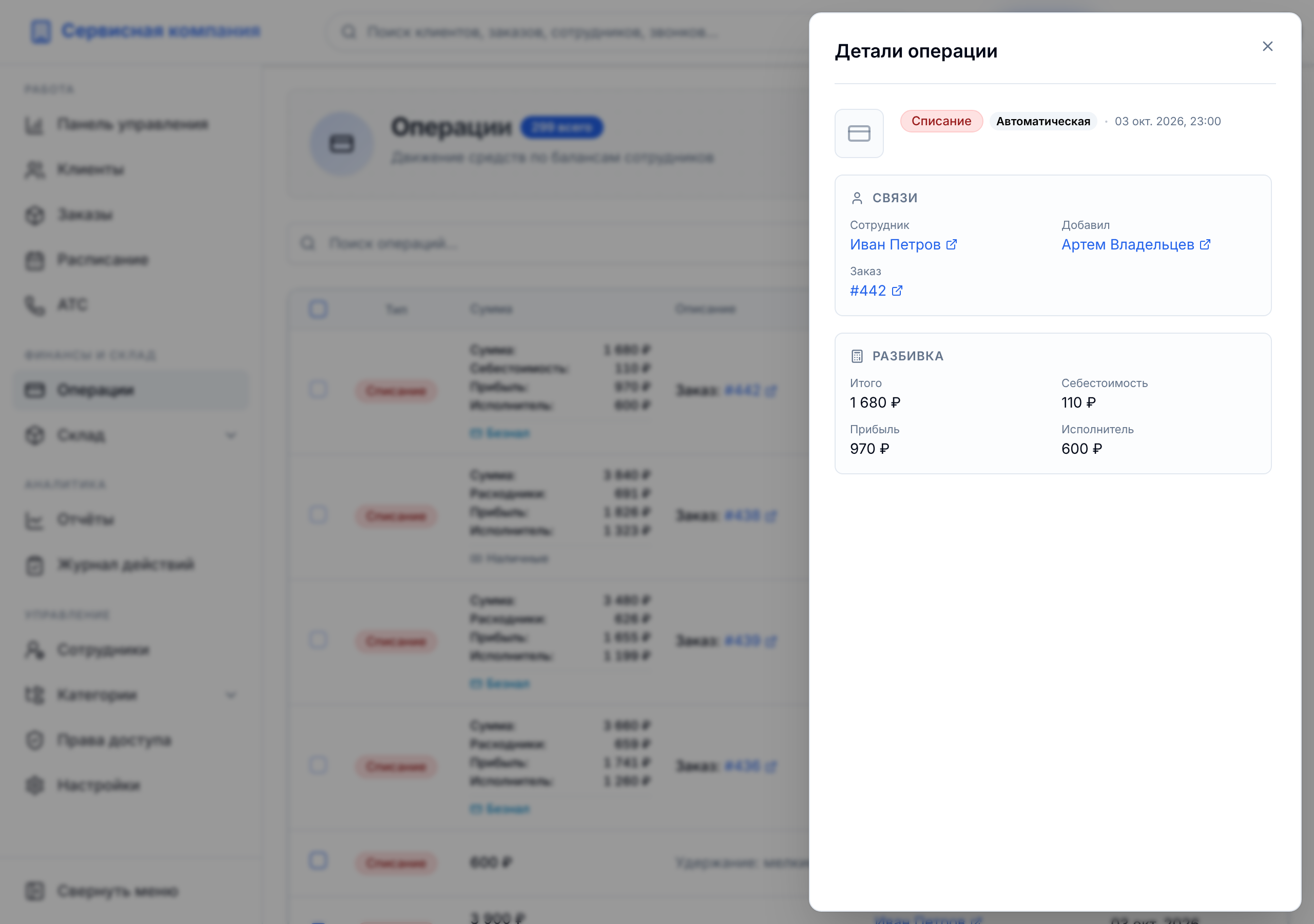
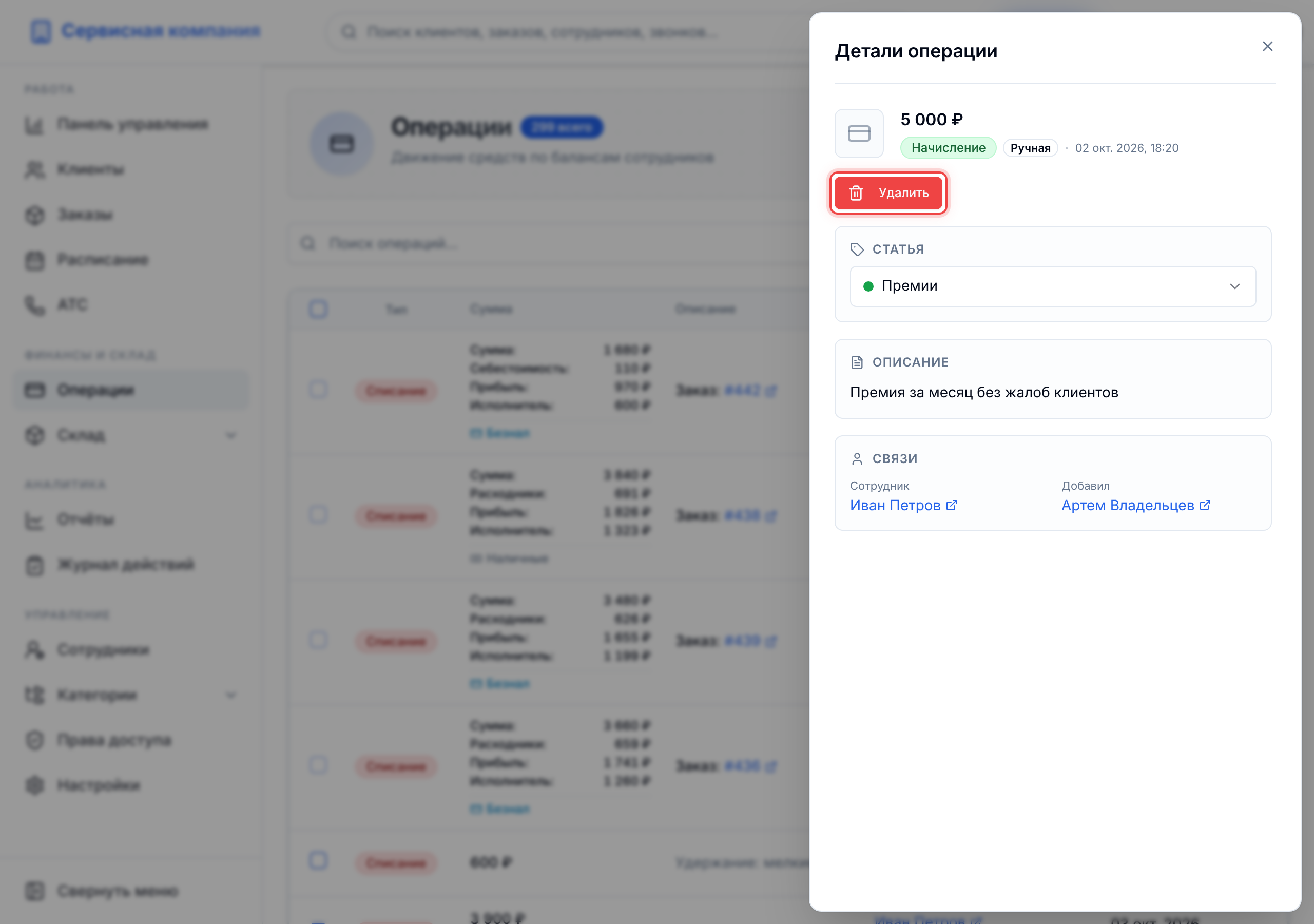
Вверху бейджи. У ручной операции над ними стоит сумма. У автоматической суммы в шапке нет: деньги по заказу расписаны ниже, в блоке Разбивка. Первый бейдж показывает тип (Начисление, Списание, Корректировка). Второй говорит, откуда взялась запись:
- Автоматическая - запись создана системой по заказу.
- Ручная - операцию добавил сотрудник.
Дальше идут необязательные бейджи. Выплата начислений означает, что операция погасила долг перед исполнителем и уменьшила сумму К выплате. Фиксированная зарплата означает выплату оклада, долг она не меняет. Наличные или Безналичные показывают, какую часть кассы затронула операция, и появляются только у компаний с общей кассой. Справа дата и время.
Если операция прошла по категории с раздельным балансом, под бейджами будет её название.
Если у записи есть комментарий, он показан в блоке Описание.
У ручной операции над описанием есть блок Статья. В нём статью можно сменить или убрать, подробнее в разделе Как отнести операцию к статье.
У записи журнала расходов компании есть ещё блок Журнал расходов компании. Такая запись прошла мимо балансов исполнителей, поэтому её можно поправить на месте: нажмите Изменить, поменяйте сумму, статью, дату или описание и нажмите Сохранить. Изменится только прибыль. Что такое журнал, написано на странице Как добавить операцию.
Связи
Блок Связи показывает, к чему привязана операция:
- Сотрудник - чей баланс изменился, а при общей кассе исполнитель заказа или получатель выплаты.
- Добавил - кто создал запись (если это другой сотрудник).
- Заказ - номер заказа, по которому прошла операция.
Каждая ссылка ведёт на нужную карточку: нажмите на имя сотрудника, чтобы открыть его карточку, или на номер заказа, чтобы перейти к заказу.
Разбивка
Для автоматических операций по заказу панель показывает блок Разбивка:
- Итого - сумма заказа.
- Расходники - затраты на материалы.
- Прибыль - прибыль по заказу.
- Исполнитель: заработок исполнителя. Строки нет, если исполнитель ничего не заработал на заказе.
У ручных операций этого блока нет.
Удаление
Удалить можно только ручную операцию. Для неё в панели есть кнопка Удалить.
- Нажмите Удалить.
- В появившемся окне подтвердите вопрос Удалить операцию?.
Деньги вернутся туда, откуда ушли: на баланс сотрудника или в ту же часть кассы, наличную или безналичную. Запись журнала расходов компании балансы не трогала, поэтому её удаление меняет только прибыль. У автоматических операций кнопки удаления нет.
Прямая ссылка на операцию
Адрес панели содержит признак ?transaction_id=.... Такую ссылку можно сохранить или отправить коллеге - при переходе сразу откроется нужная операция. Из глобального поиска результат типа Операция открывает эту же панель.
[!NOTE] Если операция уже удалена, панель покажет Операция не найдена. При сбое загрузки появится Не удалось загрузить операцию - закройте панель и откройте операцию заново.