Как построить отчёт по заказам
Конструктор отчётов считает заказы так, как вам нужно. Можно открыть готовый отчёт или собрать свой: выбрать, как сгруппировать заказы и что по ним посчитать. Например, прибыль по исполнителям с раскладкой по категориям или созданные заказы по часам.
Откройте Отчёты > Конструктор отчётов.
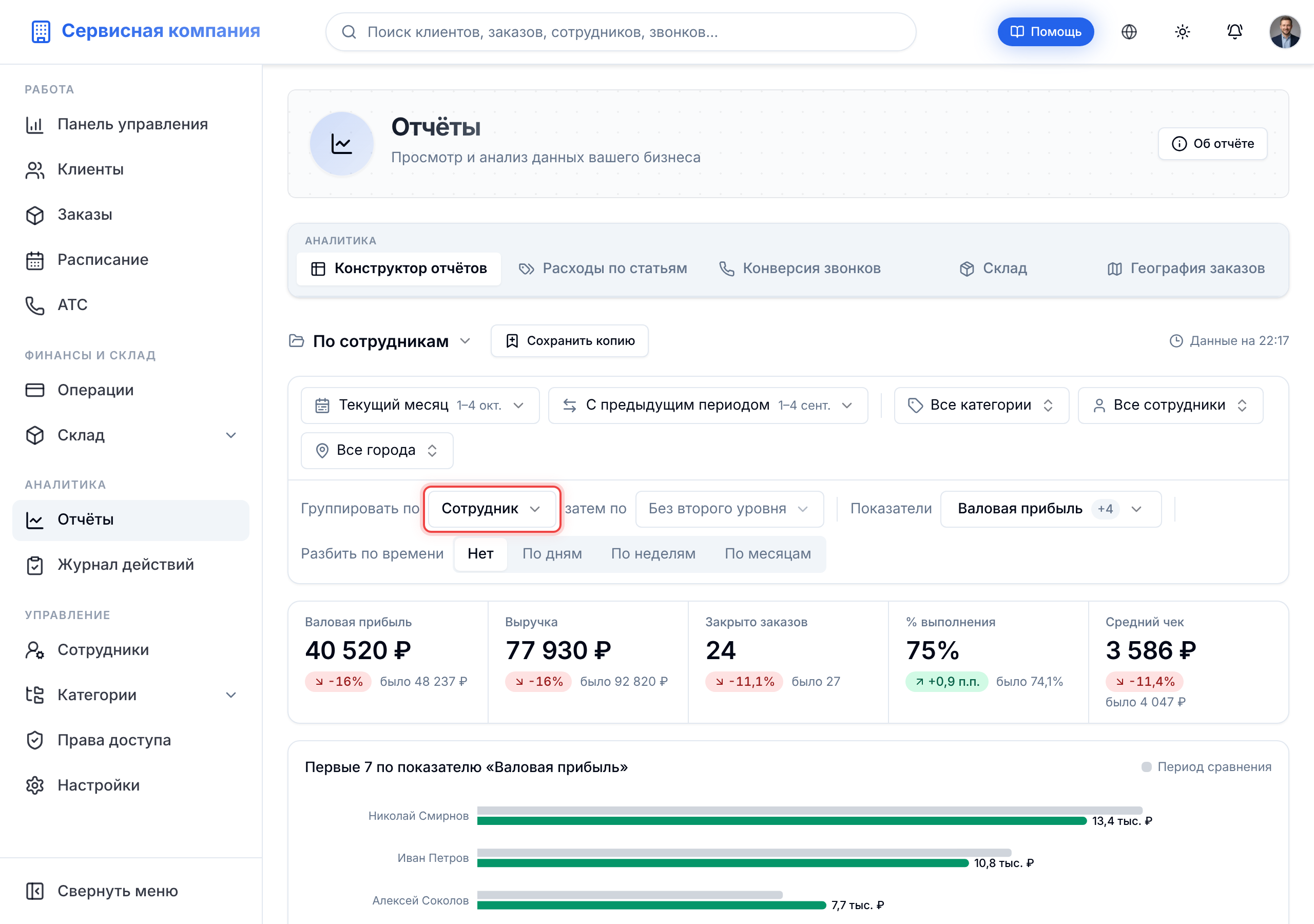
Конструктору нужен модуль Аналитика и поиск. По умолчанию их открывают владелец, администратор и менеджер. У оператора этой вкладки нет.
Как собрать отчёт
- В списке Группировать по выберите, что будет строками таблицы, например Сотрудник.
- Если нужен второй уровень, выберите его в списке затем по, например Категория. Вариант Без второго уровня оставляет один.
- В списке Показатели отметьте, что посчитать. Можно выбрать до восьми. Показатели разбиты на разделы Деньги, Заказы, Клиенты, Скорость и Звонки.
- Выберите период и сравнение над конструктором.
Таблица перестраивается сразу, кнопки применения нет.
Группировки в списке разбиты на три части:
- Свойства заказа: Категория, Подкатегория, Сотрудник, Клиент, Город, Автор заказа, Способ оплаты, Исход заказа, Линия
- Даты: День, Неделя, Месяц, Квартал, Год
- Повторяющиеся: День недели и Час. Все понедельники периода складываются в одну строку, все заказы с 14:00 до 15:00 в другую. Так видно, когда у вас пик
Что стоит знать о некоторых из них. Сотрудник означает исполнителя заказа, а Автор заказа того, кто заказ создал. Город берётся из первого адреса заказа. Исход заказа показывает статус, а все незакрытые заказы собраны в одну строку Открытые. У Способа оплаты три строки: Наличные, Безналичные и Без оплаты для заказов без денег.
Линия показывает, на какой номер компании звонил клиент перед заказом. В строке стоит название линии из АТС, а если его нет, сам номер. Заказ относится к линии, на которую пришёл последний входящий звонок с одного из его номеров за час до создания заказа. Считаются звонки, которые состоялись и длились дольше 25 секунд. Группировка работает со всеми показателями по заказам и со звонками: звонки делятся по линии, на которую пришли. Если у каждой рекламы свой номер, так видно выручку, прибыль и конверсию звонков по каждому каналу.
Заказы без значения попадают в строки Без категории, Без исполнителя, Без города и подобные. В Без линии собраны заказы, перед которыми подходящего звонка не было. Удалённый сотрудник остаётся строкой с пометкой «(удалён)», его заказы никуда не пропадают. Группировка по датам показывает все дни периода, в том числе пустые.
Как читать таблицу
Строки это значения группировки. Стрелка слева от названия раскрывает второй уровень. Столбцы это показатели, под каждым числом изменение к периоду сравнения. Нажмите на заголовок столбца, чтобы отсортировать по нему.
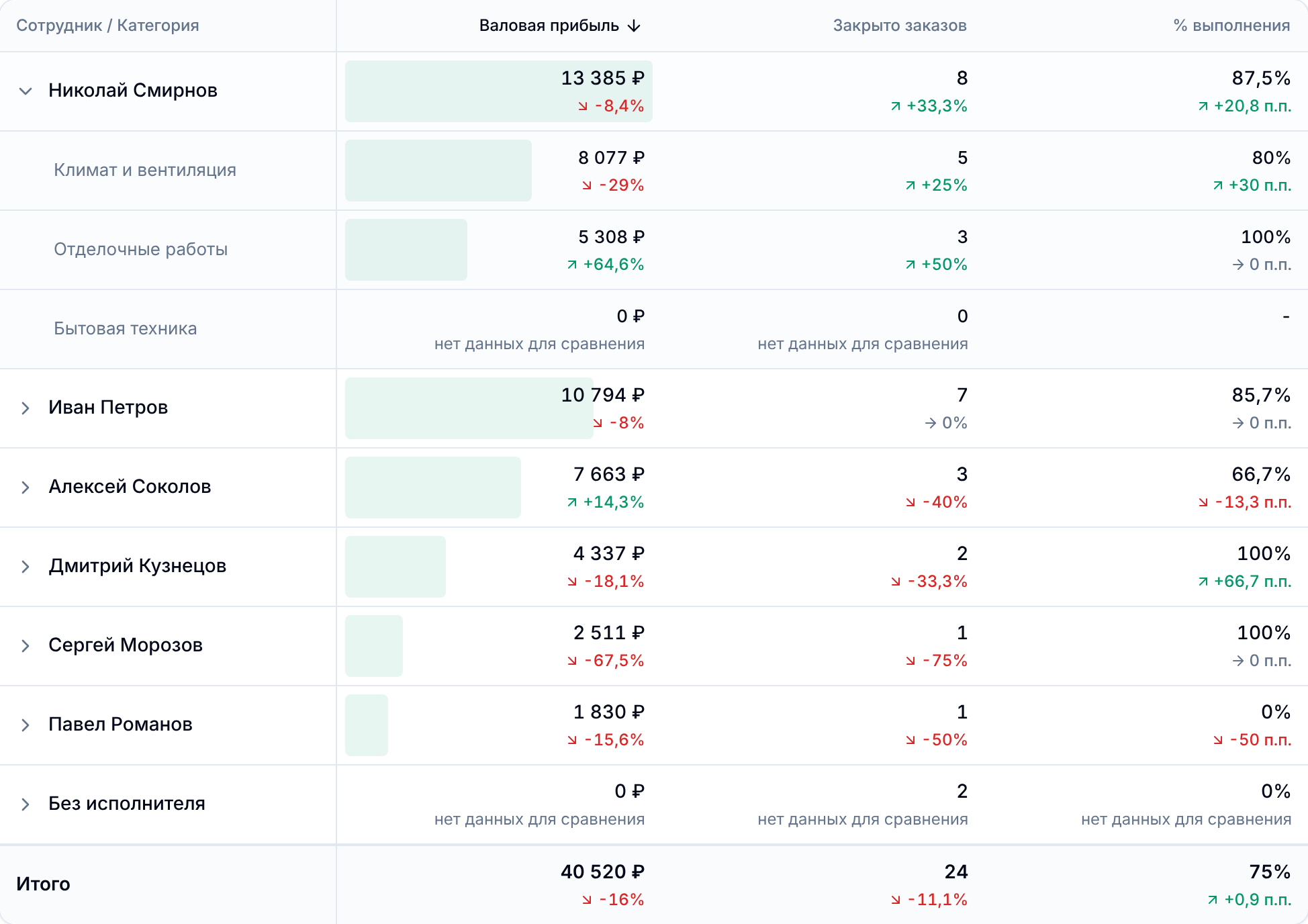
Сначала видны 50 строк, кнопка Показать ещё подгружает следующие. Во втором уровне своя кнопка Показать ещё после первых 20 строк.
Над таблицей график. Для группировки по датам это линия по времени, для остальных первые строки по выбранному показателю.
Внизу строка Итого. Она считается заново по всем заказам периода, а не складывается из строк. Маржа, средний чек и % выполнения пересчитываются из сумм, время показано медианой. Поэтому итог по долям и времени может не совпасть с суммой или средним по строкам.
Разбить по времени
Переключатель Разбить по времени превращает таблицу в сводку: строки остаются прежними, а столбцы становятся периодами. Выберите По дням, По неделям или По месяцам. Нет возвращает обычную таблицу.
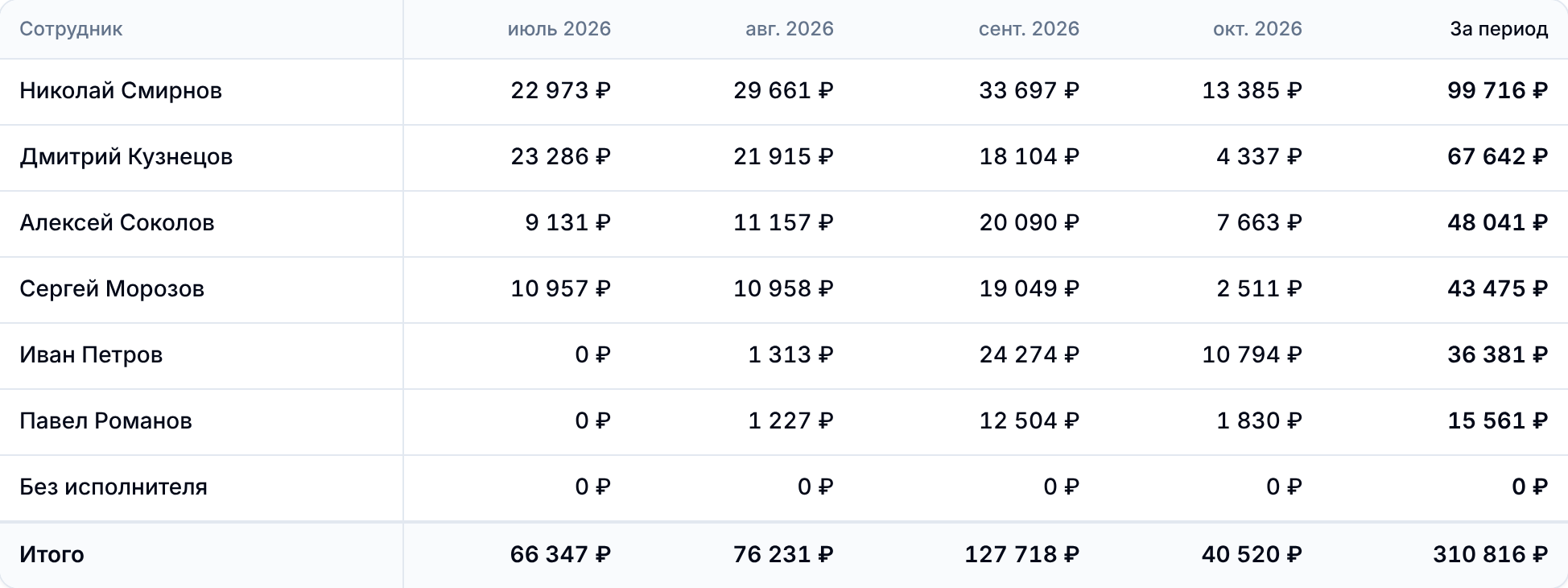
Так удобно смотреть исполнителей по месяцам или категории по неделям. В сводке один показатель: если выбрать другой, он заменит текущий. Последний столбец За период показывает итог строки.
Изменения к периоду сравнения в сводке есть только в столбце За период. В ячейках отдельных дней и месяцев их нет, иначе таблица станет нечитаемой.
Столбцов может быть не больше 53, то есть год по неделям. Для более длинного периода вариант будет недоступен, и система объяснит почему. Разбивка не работает, когда строки уже идут по датам, например при группировке Месяц.
Как открыть заказы за числом
Нажмите на любое число или на название строки. Откроется список заказов с тем же периодом, фильтрами и статусами, из которых число сложилось.
Над списком написано, по каким условиям он отобран, и время, на которое построен отчёт. Отчёт отстаёт от текущих данных не больше чем на 5 минут, а список показывает заказы на текущий момент, поэтому числа могут немного разойтись. Кнопка Обновить отчёт возвращает к отчёту со свежими цифрами.
Число Новых клиентов открывает список клиентов. По дню недели и часу у новых клиентов ссылки нет: список клиентов так не фильтруется.
При группировке Линия открываются ровно заказы этой линии, а над списком написано Линия: с её номером или Без линии. Доля повторных заказов открывает созданные заказы, по которым она посчитана.
Число из раздела Звонки открывает отчёт Конверсия звонков за период ячейки: день, неделю или месяц. У ячеек по дню недели и часу ссылки нет.
Фильтры
В одной строке с периодом стоят фильтры. Пока ничего не выбрано, на них написано Все категории, Все сотрудники и Все города. В каждом можно отметить несколько значений, и тогда подходит любое из них. Фильтр подкатегорий появляется, когда выбрана хотя бы одна категория. Город выбирается из городов, которые есть в адресах заказов.
Фильтры сужают заказы для всех столбцов сразу. Сбросить фильтры убирает их.
С показателем Новые клиенты и показателями раздела Звонки фильтры не работают. Клиент добавляется без заказа, а звонок знает только номер, поэтому категории, исполнителя или города у них нет. Система напишет об этом под фильтрами.
Готовые и сохранённые отчёты
Название отчёта слева вверху открывает меню. Если отчёт собран вручную, там написано Свой отчёт.
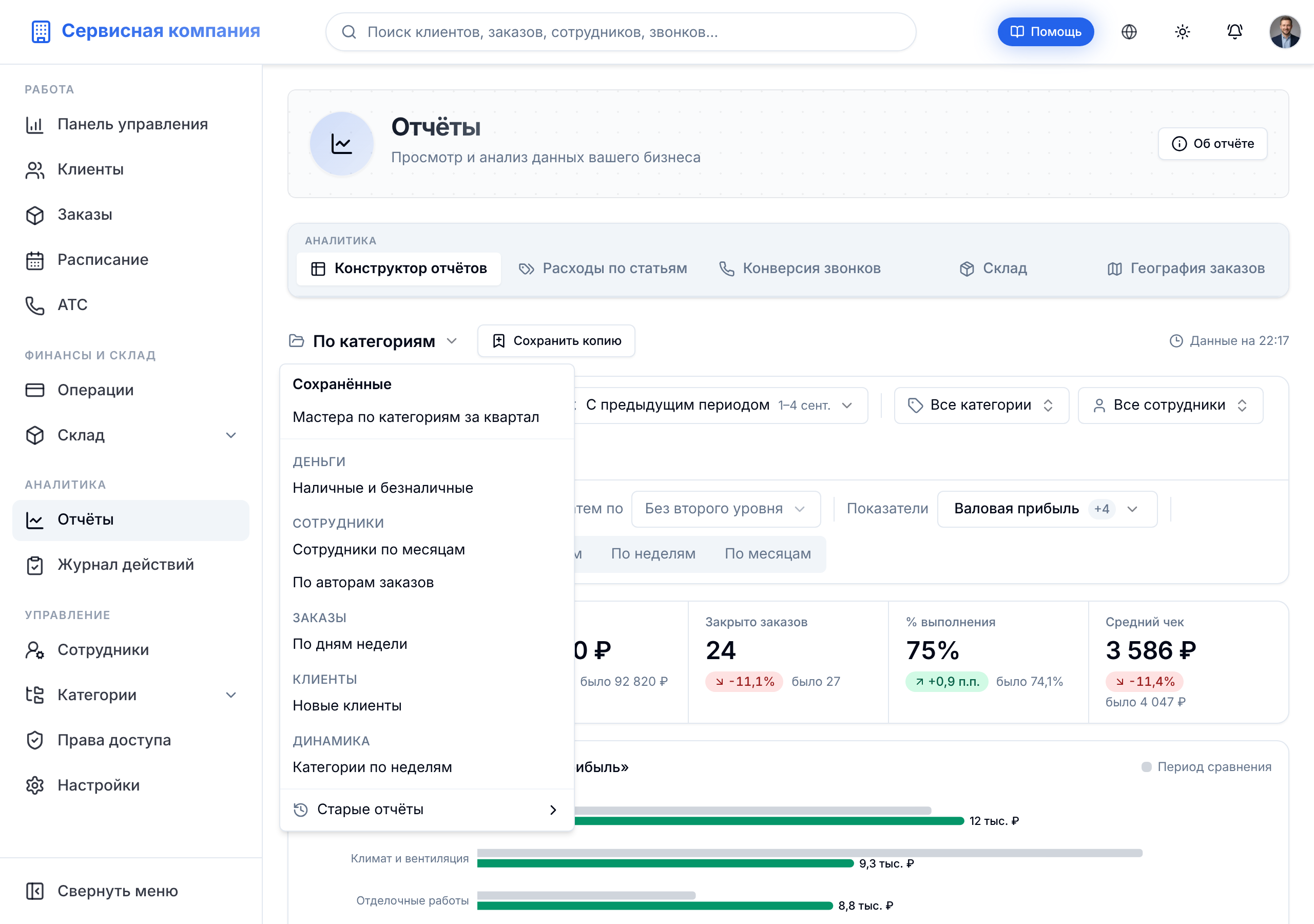
Сверху идут сохранённые отчёты вашей компании, если они есть. Ниже готовые отчёты, разбитые по разделам. Те, что заменили старые вкладки, собраны внизу меню в пункте Старые отчёты. Под каждым из них мелко написано, какие вкладки он заменил, например Раньше: «Финансы».
| Раздел | Отчёт | Что показывает |
|---|---|---|
| Деньги | По категориям | Валовая прибыль и выручка (первым идёт основной показатель), закрыто заказов, % выполнения и средний чек |
| Прибыльность по категориям | Выручка, материалы, вознаграждение, валовая прибыль и маржа, то есть формула прибыли слева направо | |
| Категории и подкатегории | Деньги по категориям, внутри каждой её подкатегории | |
| По городам | То же, что По категориям, по городам | |
| Наличные и безналичные | Деньги и средний чек по способу оплаты | |
| Сотрудники | По сотрудникам | То же, что По категориям, по исполнителям |
| Сотрудники по категориям | Прибыль, выручка, материалы и вознаграждение каждого исполнителя с раскладкой по категориям | |
| Сотрудники по месяцам | Основной показатель исполнителей помесячно | |
| По авторам заказов | Кто сколько заказов создал, сколько из них выполнено, дубли и нецелевые | |
| Заказы | Исходы по сотрудникам | Сколько заказов каждый исполнитель выполнил, отменил, закрыл неуспешно |
| Исходы по категориям | То же по категориям | |
| Пиковые часы | Созданные заказы по часам суток | |
| По дням недели | Созданные заказы и основной показатель по дням недели | |
| Клиенты | Лучшие клиенты | Клиенты, которые принесли больше всего денег |
| Новые клиенты | Сколько клиентов добавлено за каждую неделю | |
| Скорость | Скорость по категориям | Время до назначения и время выполнения, самые долгие сверху |
| Скорость по сотрудникам | То же по исполнителям | |
| Динамика | По дням | Основной показатель, создано и закрыто заказов по дням |
| По месяцам | Деньги, закрытые заказы, % выполнения и средний чек помесячно | |
| Категории по неделям | Основной показатель категорий по неделям |
Прямо в меню стоят шесть отчётов, которых раньше не было: Наличные и безналичные, Сотрудники по месяцам, По авторам заказов, По дням недели, Новые клиенты и Категории по неделям. Остальные четырнадцать в пункте Старые отчёты, с теми же разделами.
Основной показатель задаётся в Настройки > Основные: прибыль или выручка.
Готовый отчёт открывается за тот период, что уже выбран. Исключение одно: отчёту по месяцам или неделям нужен период, в котором их хотя бы два. Если открыть По месяцам за текущий месяц, система переключит период на Текущий год и напишет об этом. Отчёт по неделям в таком случае откроется за Последние 90 дней.
Готовый отчёт можно менять на экране, но не перезаписать. Чтобы оставить свой вариант, нажмите Сохранить копию.
Как сохранить отчёт
- Настройте таблицу, период и фильтры.
- Нажмите Сохранить как новый. Если открыт готовый отчёт, кнопка называется Сохранить копию.
- Введите название и нажмите Сохранить.
Сохраняются период, сравнение, фильтры, группировки и показатели. Период вида Текущий месяц так и сохранится: в октябре отчёт откроет октябрь. Свой период сохранится с конкретными датами.
Сохранённые отчёты общие на всю компанию. Их видит, меняет и удаляет каждый, у кого есть доступ к конструктору отчётов. Названия не повторяются, регистр букв не важен.
Как изменить сохранённый отчёт
Если поменять открытый отчёт, рядом с названием появится (изменён) и кнопка Сохранить. Система спросит Перезаписать «…»? и напомнит: «Этот отчёт общий: после сохранения все увидят новую настройку.» Нажмите Перезаписать.
Кнопка с тремя точками рядом открывает Переименовать и Удалить. Удаление убирает отчёт у всех, сами заказы не меняются.
Как считается каждый показатель и почему некоторые сочетания недоступны, разобрано на странице Показатели в отчётах.