Основные настройки
На вкладке Основные задаются базовые параметры компании: название, правила для новых заказов, отчёты, учёт денег, оформление и безопасность. Здесь же, в самом низу, находится удаление аккаунта.
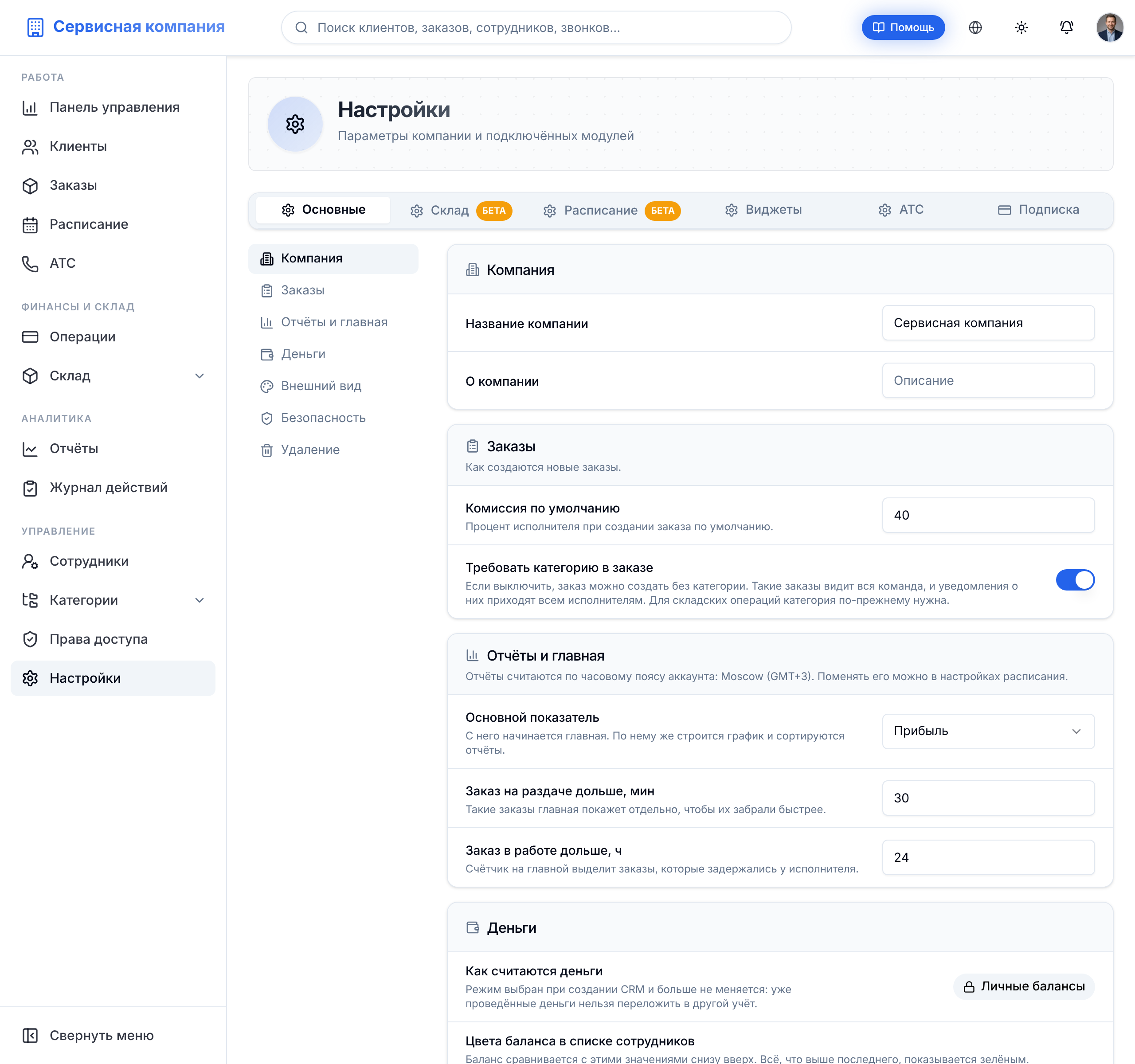
Перейдите в Настройки > Основные.
Параметры разложены по карточкам: Компания, Заказы, Отчёты и главная, Деньги, Внешний вид. На широком экране слева от карточек есть список этих разделов, он ведёт сразу к нужной карточке. В каждой строке слева написано название параметра и короткая подсказка, справа стоит поле или переключатель.
Компания
| Поле | Для чего |
|---|---|
| Название компании | Отображается в заголовке системы и уведомлениях |
| О компании | Краткое описание вашего бизнеса (необязательно) |
Заказы
Карточка задаёт, как создаются новые заказы.
Комиссия по умолчанию задаёт процент исполнителя, который подставляется в новый заказ. Значение от 0 до 100.
Требовать категорию в заказе
Переключатель включён по умолчанию: без категории заказ не сохранится.
Выключайте, если у вас один вид работ и категории только мешают. Звёздочка у поля пропадёт, и заказ можно будет создать без категории. Последствия стоит знать заранее:
- Заказ без категории видит вся команда, а не только исполнители, привязанные к нужной категории.
- Раздача такого заказа уходит всем активным исполнителям сразу.
- В отчётах такие заказы собираются в отдельную строку Без категории, например в конструкторе отчётов по категориям.
Складу категория нужна в любом случае: склады привязываются к категориям, и на складские операции настройка не влияет.
[!NOTE] Заказы без категории могли появиться у вас и раньше. Когда категорию удаляют, поле в её заказах очищается, а сами заказы остаются.
Отчёты и главная
Карточка задаёт, с чего начинаются панель управления и отчёты. Под её заголовком указан часовой пояс, по которому считаются все отчёты. Он меняется в настройках расписания.
| Поле | Что делает |
|---|---|
| Основной показатель | Прибыль или Выручка. С него начинается панель управления, по нему строится её главный график и сортируются отчёты. По умолчанию прибыль |
| Заказ на раздаче дольше, мин | После этого времени заказ на раздаче попадает в отдельный счётчик на панели управления. По умолчанию 30 минут |
| Заказ в работе дольше, ч | То же для заказов в работе. По умолчанию 24 часа |
Подробнее о панели на странице Что происходит в компании.
Деньги
Как считаются деньги

Первая строка карточки показывает режим учёта денег: Личные балансы или Общая касса. Это справка, а не настройка, поэтому рядом с режимом нарисован замок. Режим выбирается один раз при регистрации и потом не меняется, потому что уже проведённые деньги нельзя переложить в другой учёт.
Что зависит от режима, разобрано на странице Личные балансы и общая касса.
Цвета баланса в списке сотрудников
Эти строки есть только при личных балансах: при общей кассе у сотрудников нет баланса, который можно было бы окрашивать.
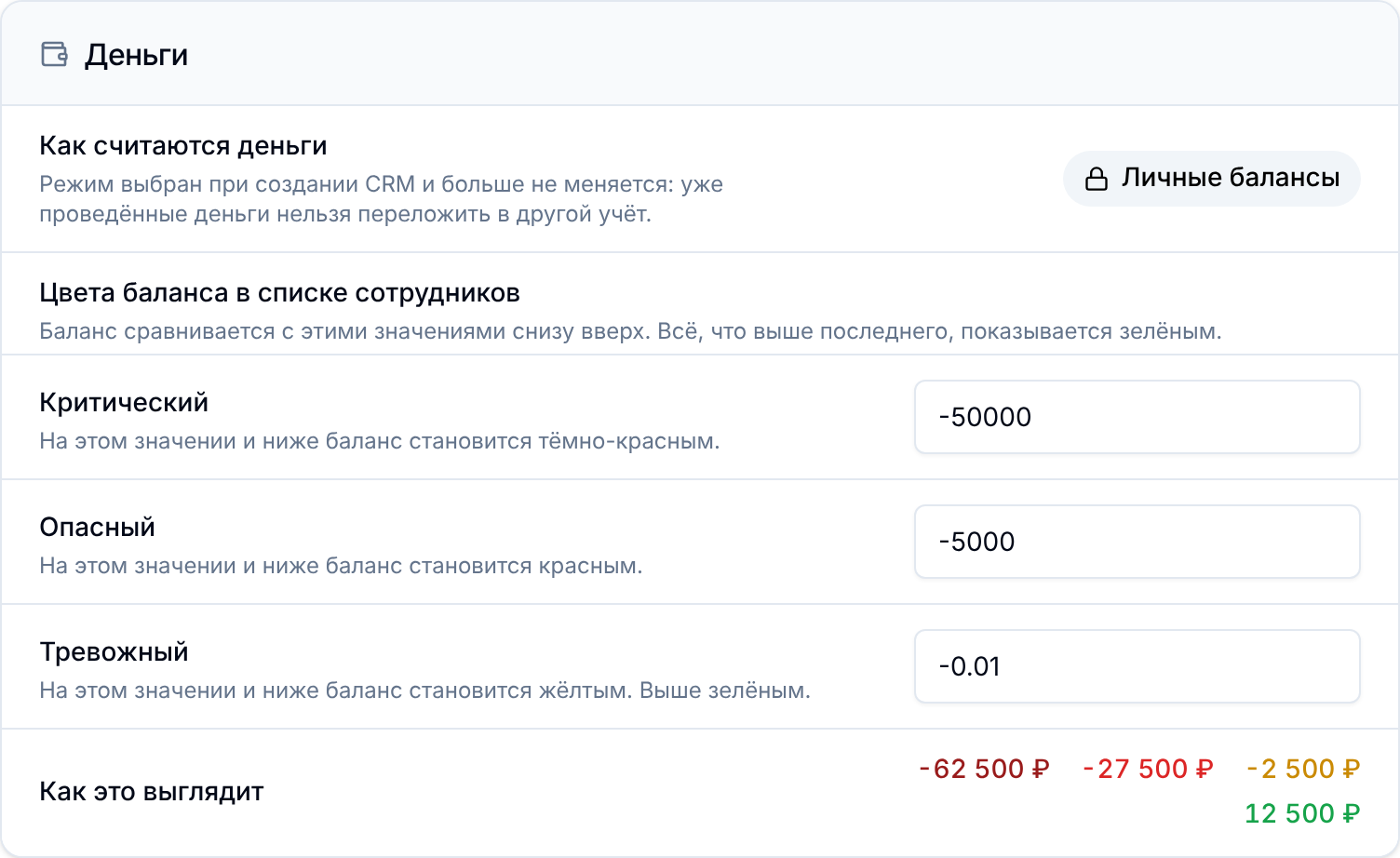
Здесь задаются три значения, по которым баланс сотрудника окрашивается в таблице Сотрудники. Баланс сравнивается с ними снизу вверх.
| Поле | Что означает |
|---|---|
| Критический | На этом значении и ниже баланс становится тёмно-красным |
| Опасный | На этом значении и ниже баланс становится красным |
| Тревожный | На этом значении и ниже баланс становится жёлтым |
Всё, что выше тревожного порога, показывается зелёным. Последняя строка карточки, Как это выглядит, сразу показывает, как окрасятся суммы.
Значения должны идти по возрастанию: критический, опасный, тревожный. Иначе система не сохранит настройку и покажет ошибку.
Внешний вид
Эти параметры действуют для всех сотрудников.
| Параметр | Что делает |
|---|---|
| Основной цвет | Цвет кнопок, ссылок и акцентов. Нажмите на квадрат с цветом, чтобы открыть палитру, или введите код цвета в поле рядом |
| Дополнительный цвет | Используется для акцентных элементов |
| Оформление | Тема для новых сотрудников: светлая, тёмная или как в системе. Каждый сотрудник может переключить тему в своём профиле |
| Язык по умолчанию | Язык интерфейса для новых сотрудников: русский или английский. Каждый сотрудник может сменить язык в своём профиле |
| Где показывать уведомления | Место на экране для всплывающих сообщений: один из углов или середина верхнего либо нижнего края |
Безопасность
Эту карточку видит только владелец компании.
Требовать MFA для всех пользователей: если включить, каждый сотрудник при входе должен пройти двухфакторную проверку. Если у сотрудника не настроен аутентификатор, система отправит код на подтверждённый email или телефон.
Сохранение
Кнопка Сохранить стоит под последней карточкой. Как только вы что-то поменяли, панель с кнопкой прижимается к нижнему краю экрана и показывает Есть несохранённые изменения. Отменить изменения вернёт значения, которые были до правки. Сохранённые настройки сразу действуют для всех.
Вкладки Основные, Склад, Расписание и АТС сохраняются вместе. Правка, сделанная на одной из них, остаётся несохранённой и после перехода на другую, а Сохранить запишет всё сразу.
Если у вас нет права менять общие настройки, вместо кнопки будет надпись об этом.
Удаление аккаунта
Карточка Удаление стоит в самом низу вкладки, под кнопкой Сохранить. Её видят только сотрудники с правом на удаление аккаунта. По умолчанию это владелец, а выдать или забрать право можно в разделе Права доступа.

- В строке Удалить аккаунт нажмите Удалить.
- Откроется окно Удалить аккаунт с названием вашей компании и предупреждением.
- Нажмите Удалить аккаунт, чтобы подтвердить. Отмена закроет окно без удаления.
[!DANGER] Удаление необратимо. Система сотрёт заказы, клиентов, сотрудников, настройки и остальные данные компании, восстановить их нельзя.
Если нужно только приостановить работу, выключите автопродление на вкладке Мой тариф в разделе Подписка.