Что происходит в компании
Панель управления открывается первой после входа. Наверху то, что происходит прямо сейчас. Ниже итоги за выбранный период и то, на что стоит посмотреть внимательнее.
Панель видят владелец, администратор, менеджер и оператор. У исполнителя на этом месте личная статистика.
Если ваша компания пользовалась отчётами до их обновления, на панели откроется окно Новая панель управления. Оно коротко объясняет зоны Сейчас, Результат и Внимание и напоминает, что вкладка Ключевые показатели переехала сюда. Отметьте Больше не показывать, чтобы окно не появлялось снова.
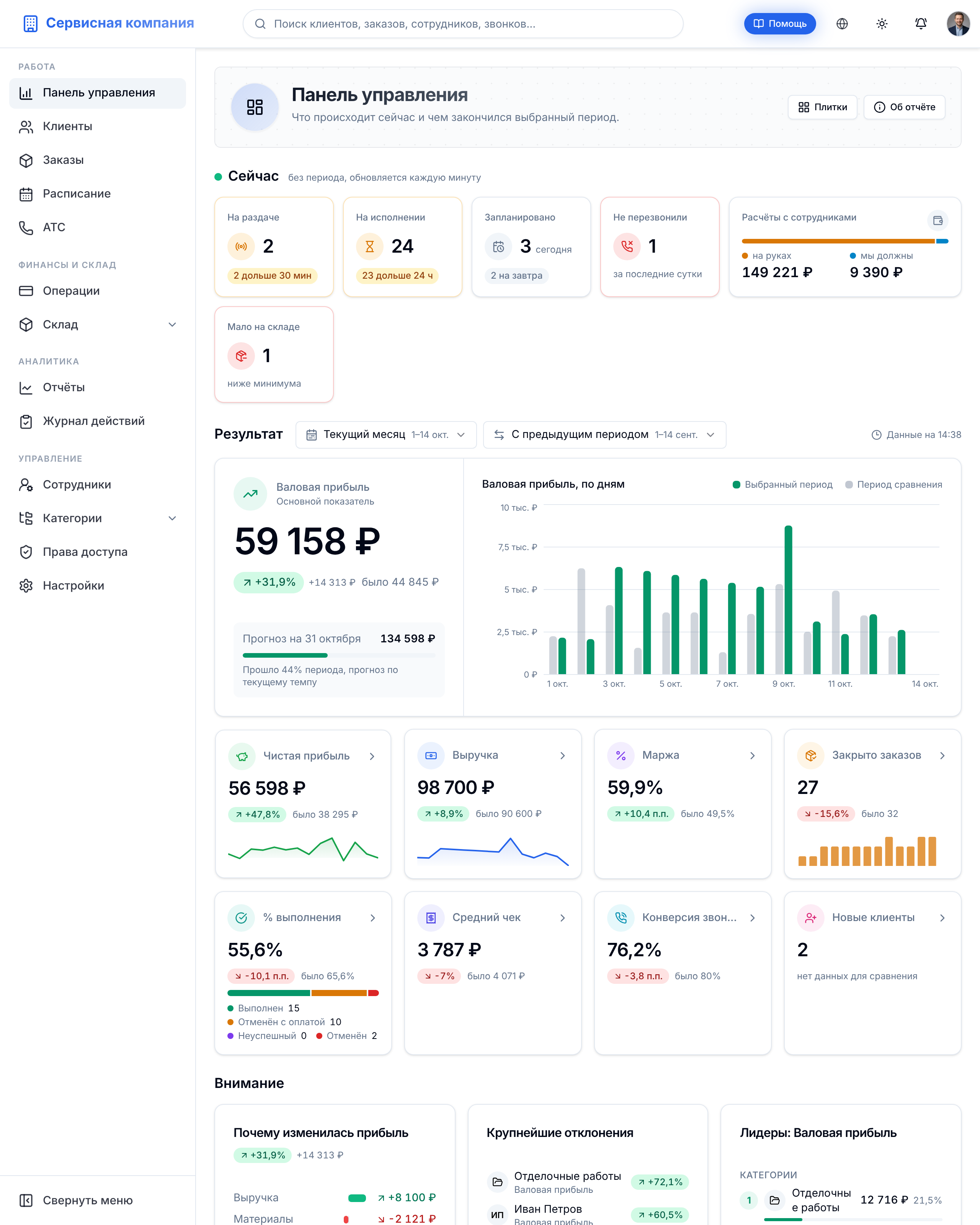
Сейчас
Зона Сейчас не зависит от периода и обновляется каждую минуту. Нажмите на любое число, и откроется список, из которого оно сложилось.
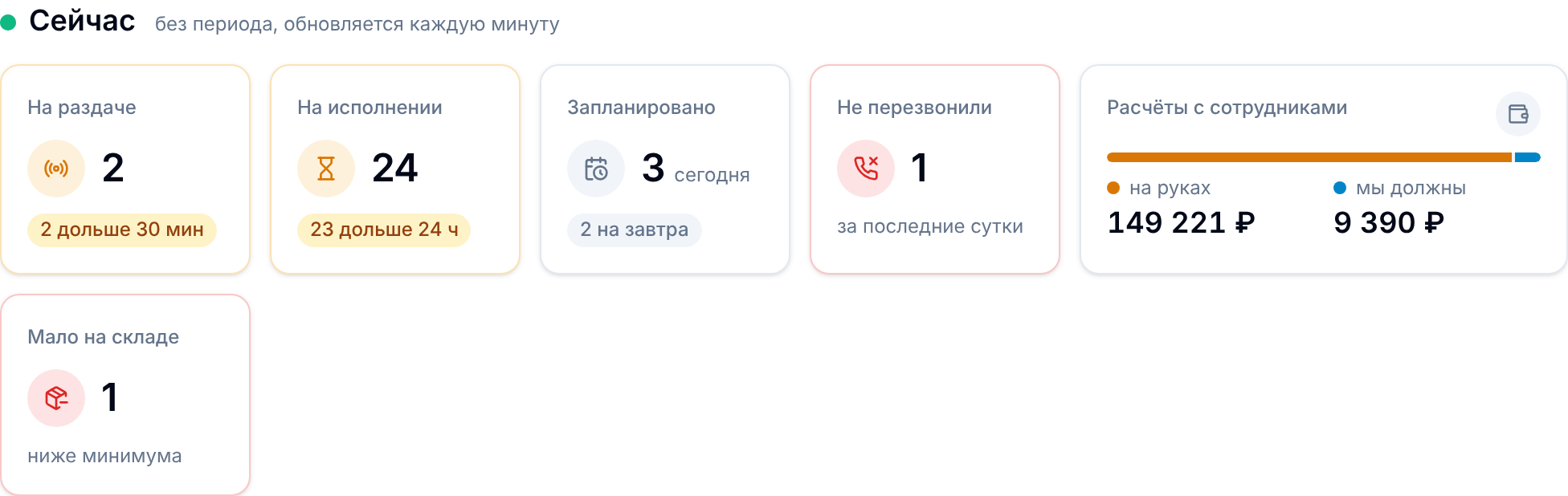
| Карточка | Что показывает |
|---|---|
| На раздаче | Заказы, которые ещё никто не забрал. Под числом отдельно те, что ждут дольше порога |
| На исполнении | Заказы в работе и сколько из них задержались у исполнителя |
| Запланировано | Заказы на сегодня и отдельно на завтра |
| Не перезвонили | Номера, чей звонок пропустили за последние сутки и с кем после этого так и не поговорили. Есть при подключённой телефонии |
| Мало на складе | Товары, у которых доступного остатка на всех складах вместе меньше минимального. Доступный это остаток минус резерв заказов в работе. Есть при подключённом складе |
| В кассе | Остаток денег компании, наличными и безналом. Только при общей кассе |
| Расчёты с сотрудниками | При личных балансах: сколько денег компании на руках у исполнителей и сколько мы должны им |
Карточка желтеет, когда заказы ждут дольше порога. Пропущенные звонки и нехватка товара подсвечены красным.
Пороги по умолчанию 30 минут на раздаче и 24 часа в работе. Поменять их можно в Настройки > Основные, блок Отчёты и главная.
[!NOTE] Счётчики заказов в зоне Сейчас учитывают только те заказы, которые вы можете открыть, поэтому число совпадает со списком по ссылке. Результат и Внимание считают всю компанию.
Период и сравнение
Рядом с заголовком Результат два списка: период и сравнение. На кнопках написано выбранное значение, например Текущий месяц и С предыдущим периодом, а рядом мелко стоят даты каждого периода. По умолчанию открывается текущий месяц в сравнении с тем же числом дней прошлого месяца. Точные границы и часовой пояс видны во всплывающей подсказке.

Период хранится в адресе страницы, так что ссылка откроет коллеге те же цифры. Как работают пресеты и режимы сравнения, описано в разделе Отчёты.
Результат
Слева крупно основной показатель. Справа столбчатый график по нему: столбцы выбранного периода и бледные столбцы периода сравнения. Наведите на столбец, и подсказка покажет обе суммы и Разницу. Шаг графика подбирается по длине периода: дни, недели, месяцы или годы.
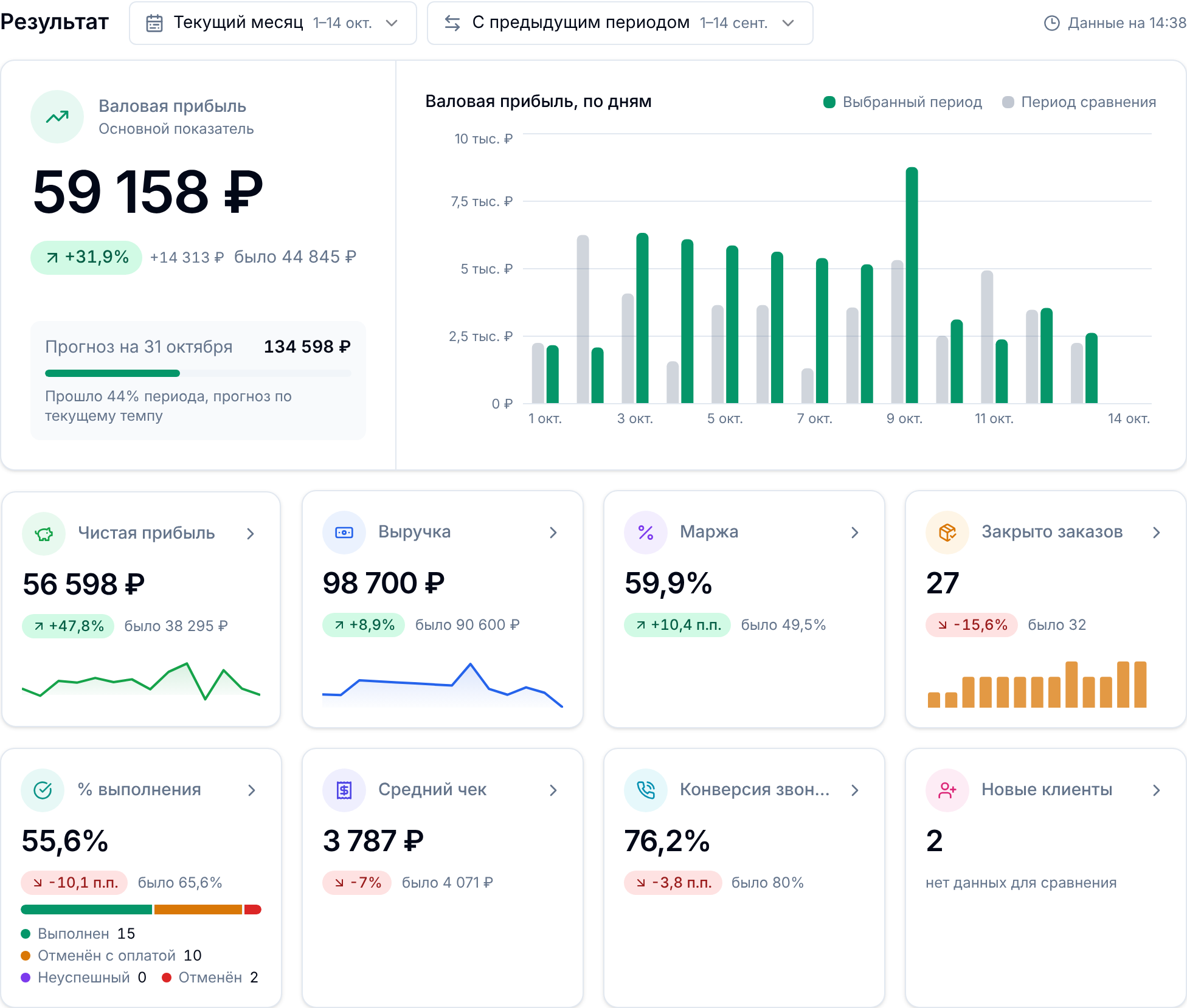
Основной показатель выбирается в Настройки > Основные, поле Основной показатель: Прибыль или Выручка. По умолчанию прибыль.
Под основным показателем стоит прогноз на конец периода по текущему темпу. Он есть только у периодов с начала, например у текущего месяца, и появляется, когда прошла часть периода и набралось достаточно закрытых заказов с оплатой.
Ниже плитки. На каждой значение, изменение к периоду сравнения, прежнее значение и маленький график. Суммы и количества меняются в процентах, доли в процентных пунктах. Если в периоде сравнения был ноль, система напишет нет данных для сравнения. Цвет зависит от смысла: рост выручки зелёный, рост дубликатов красный.
Как считается каждый показатель, разобрано на странице Показатели в отчётах. Коротко о двух:
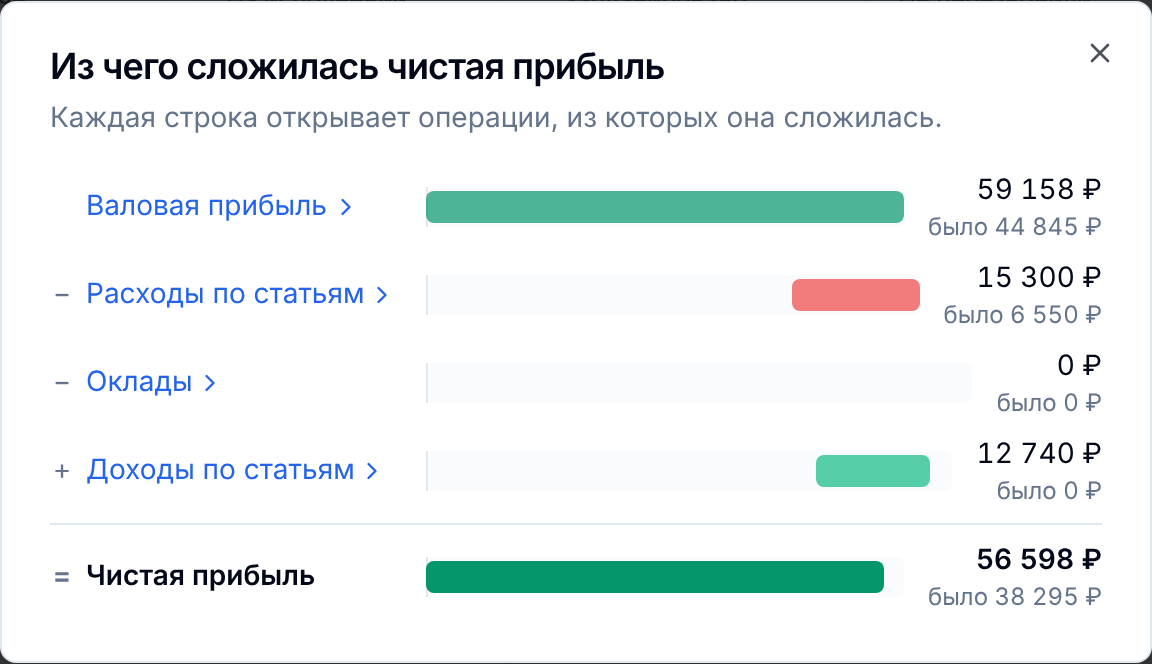
- Чистая прибыль: валовая прибыль минус расходы по статьям и оклады, плюс доходы по статьям. В конструкторе отчётов её нет. Нажмите на плитку, и откроется окно Из чего сложилась чистая прибыль. Каждая строка в нём ведёт к своим операциям.
- Конверсия звонков: доля обращений по телефону, после которых появился заказ. Плитка есть при подключённой телефонии и считается по правилам отчёта Конверсия звонков. В конструкторе отчётов она тоже есть, с разбивкой по датам или по линиям.
Какие плитки показывать
- Нажмите Плитки в шапке страницы.
- Поставьте галочки у нужных показателей и снимите у лишних.
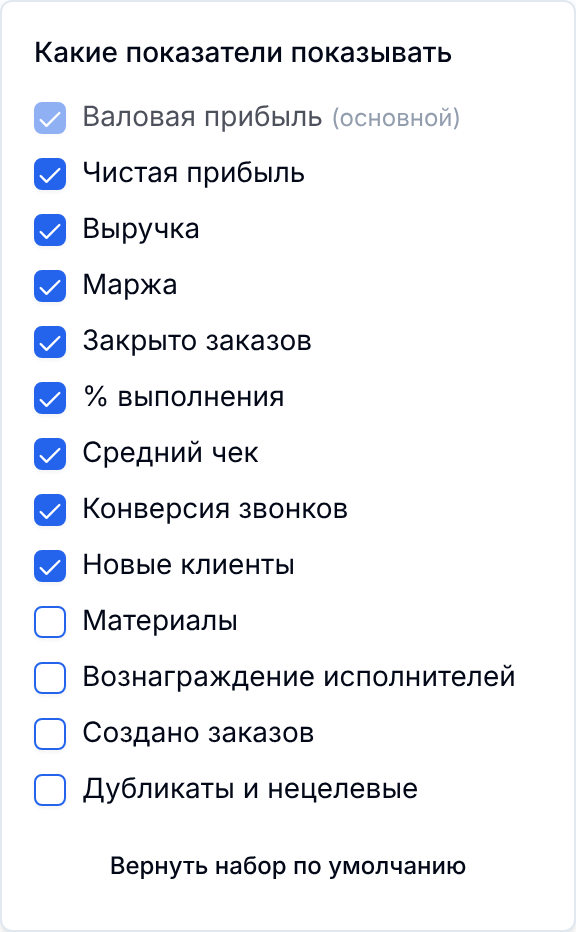
Основной показатель снять нельзя, он помечен (основной). Кнопка Вернуть набор по умолчанию возвращает девять стандартных плиток: валовая прибыль, чистая прибыль, выручка, маржа, закрыто заказов, % выполнения, средний чек, конверсия звонков и новые клиенты. Дополнительно можно включить материалы, вознаграждение исполнителей, созданные заказы, дубликаты и нецелевые.
Набор запоминается в этом браузере. На другом компьютере будет набор по умолчанию.
Куда ведёт плитка
С модулем Аналитика и поиск плитка открывает конструктор отчётов: тот же показатель за тот же период, по категориям. Без модуля плитка ведёт в список заказов, из которых сложилось число. Сама панель, список заказов и расшифровка чистой прибыли доступны без модуля.
Плитка Новые клиенты всегда открывает список клиентов, добавленных в периоде.
Плитка Конверсия звонков ведёт в отчёт Конверсия звонков: по категориям звонки не делятся.
Внимание
Зона подсказывает, куда смотреть в первую очередь.
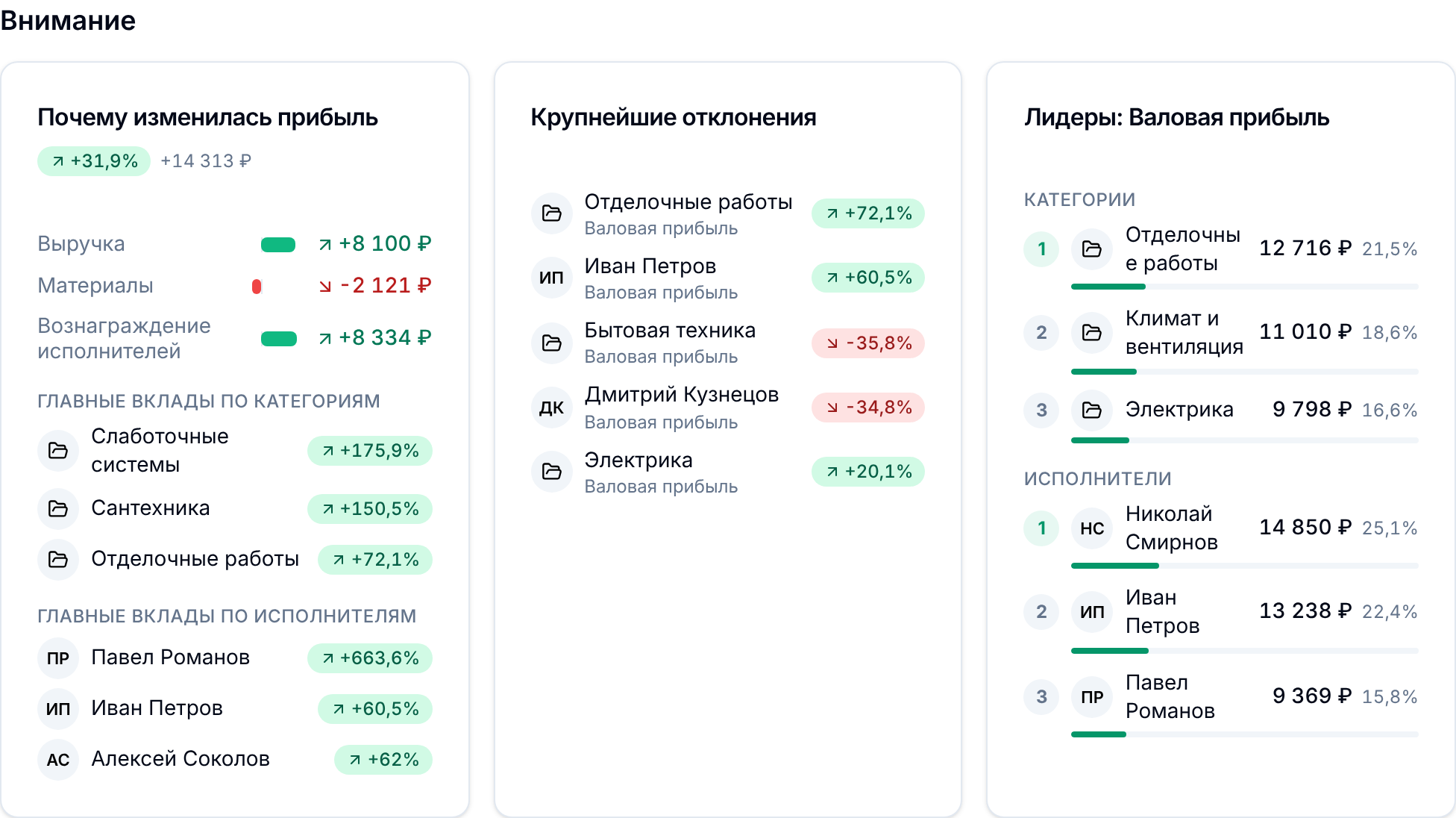
- Почему изменилась прибыль раскладывает разницу к периоду сравнения на выручку, материалы и вознаграждение исполнителей. Рядом главные вклады по категориям и по исполнителям, каждый открывает свои заказы
- Крупнейшие отклонения: категории и исполнители, у которых показатель сильнее всего ушёл от периода сравнения
- Лидеры по основному показателю, отдельно среди категорий и среди исполнителей
Первым двум блокам нужно сравнение. Пока в периоде мало закрытых заказов с оплатой, блоки не строятся, и система пишет, сколько заказов ей нужно.
Кнопка «Об отчёте»
Об отчёте в шапке объясняет каждый показатель на экране: по какой дате он считается и какие статусы заказов в него входят.
Результат и Внимание отстают от текущих данных не больше чем на 5 минут. Время обновления написано рядом с периодом. Если отставание больше, подпись становится жёлтой.
[!NOTE] История всегда пересчитывается по актуальным данным. Если заказ переоткрыли и закрыли в другом месяце, он переедет туда вместе с прибылью, и прошлый месяц изменится.