Как настроить подписку
В разделе Подписка можно проверить текущий тариф, платежи и автопродление. Для CRM на модульном тарифе здесь также можно выбрать основу тарифа, добавить нужные модули, указать число сотрудников и проверить будущий платёж.
Перейдите в Настройки > Подписка.
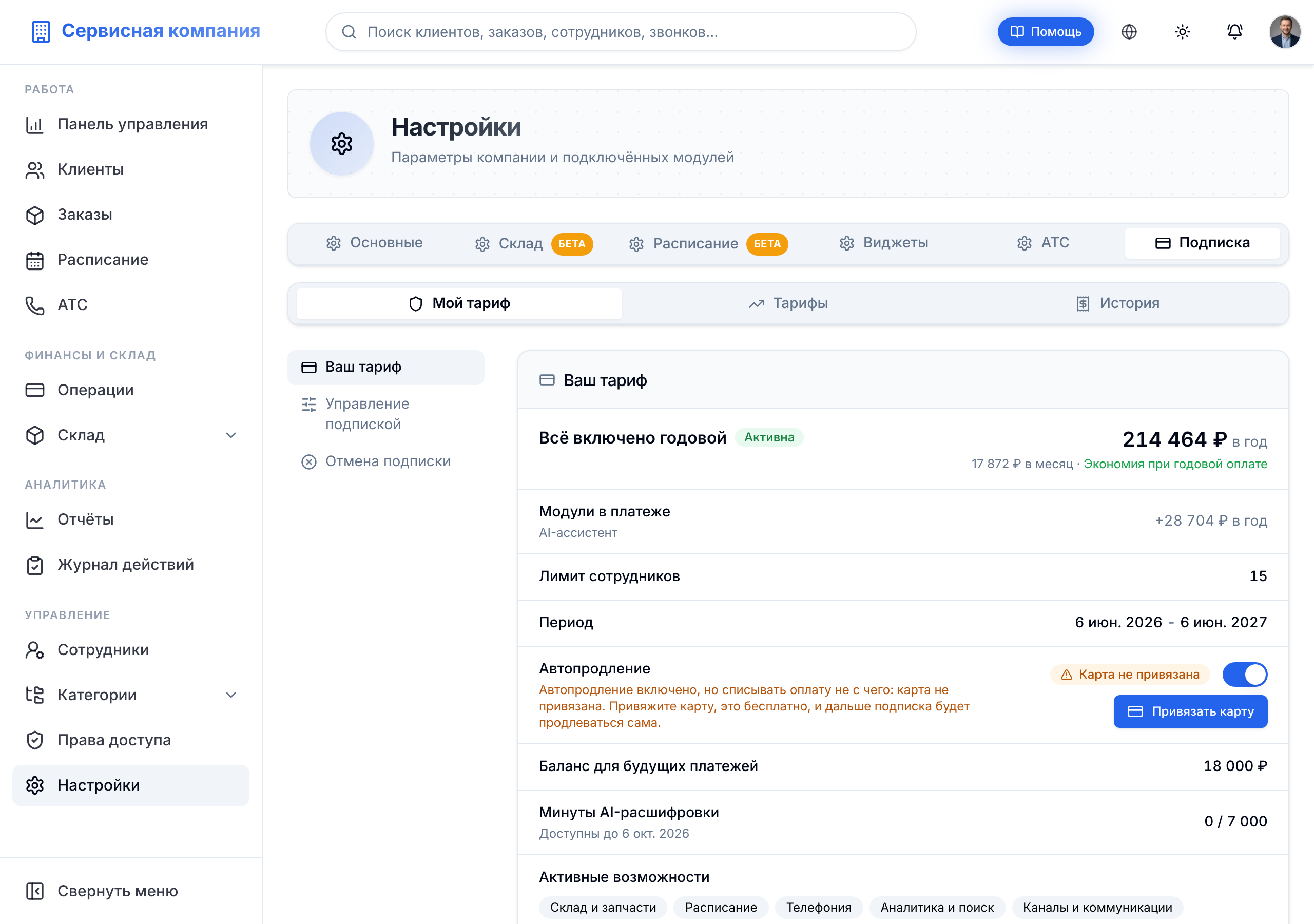
Для новых CRM используется модульный тариф. В разделе три вкладки:
| Вкладка | Что внутри |
|---|---|
| Мой тариф | Текущая подписка, автопродление, управление подпиской и отмена |
| Тарифы | Конструктор тарифа и расчёт стоимости |
| История | Платежи, их статусы и чеки |
Вкладку Тарифы видят владелец и администратор с правом управления подпиской. На широком экране слева от карточек есть список разделов страницы.
CRM, которые уже работали на прежнем тарифе, остаются на нём до перехода. Платные модули прежнего тарифа включаются в карточке Модули на вкладке Мой тариф. Конструктор модульного тарифа для таких CRM ещё не включён.
Перейти на модульный тариф может владелец CRM или администратор с правом управления биллингом. На вкладке Мой тариф для них отображается карточка Новый модульный тариф. Нажмите Посмотреть новые цены, соберите тариф и подтвердите переход. Переход является добровольным: пока вы его не подтвердили, текущий тариф продолжает работать.
После перехода на вкладке Тарифы откроется конструктор модульного тарифа, а карточка Модули пропадёт. Пользователи без права управления биллингом могут просматривать подписку, но не увидят карточку перехода.
Проверить текущую подписку
На вкладке Мой тариф указаны основа тарифа, статус подписки, оплаченный период, число сотрудников и подключённые модули.
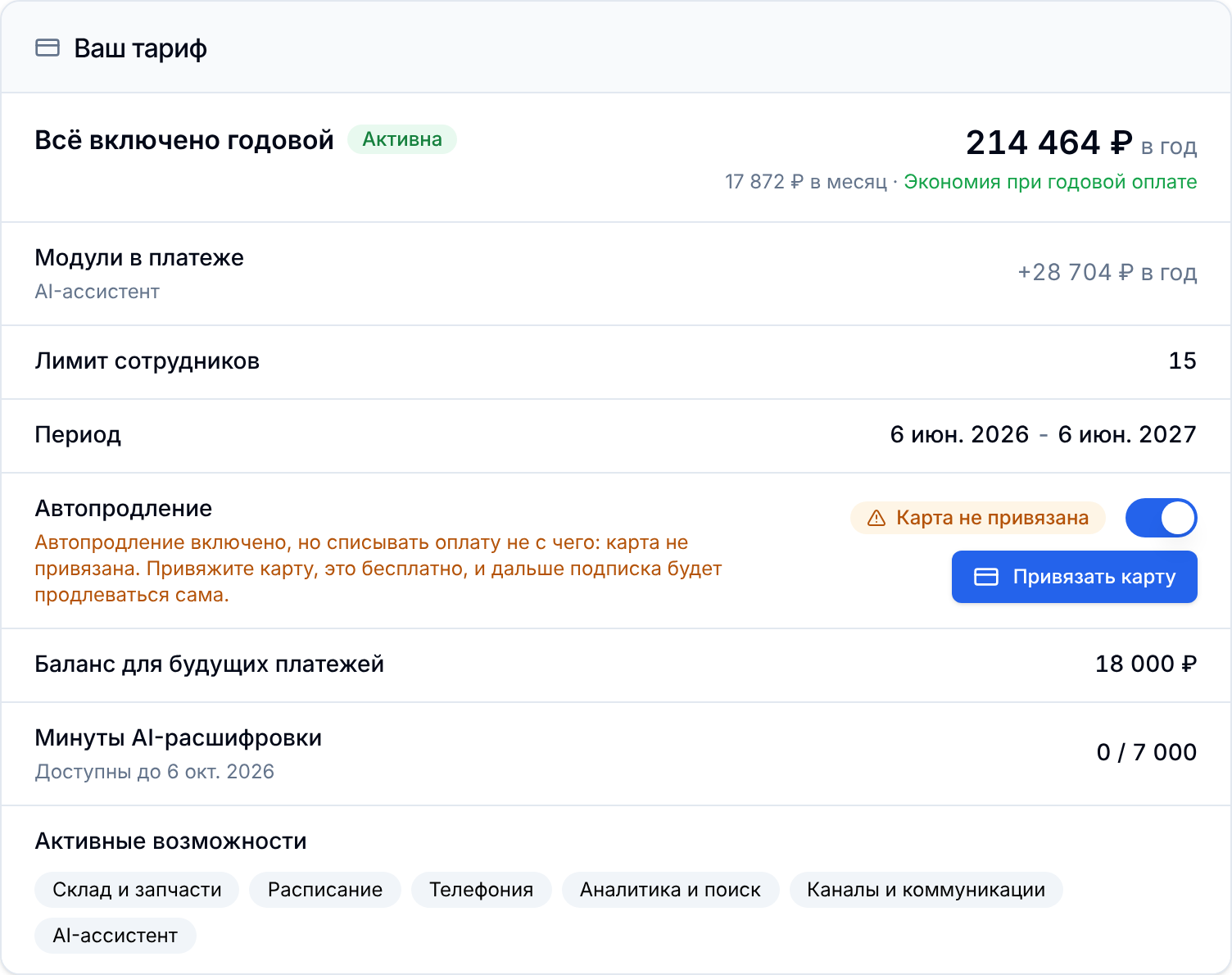
Ниже карточка Управление подпиской: здесь можно выбрать другой тариф, открыть историю платежей и написать в поддержку. Если подписку пора продлить, там же есть кнопка Продлить. В самом низу карточка Отмена подписки с кнопкой Отменить подписку.
Что означает плашка «Автопродление»
Включённое автопродление ещё не значит, что деньги спишутся. Для списания нужна привязанная карта или деньги на балансе. Поэтому в строке Автопродление показывается не «да/нет», а то, что произойдёт в конце оплаченного периода.
Владелец и администратор видят в этой строке переключатель. Плашка рядом с ним появляется, только когда есть о чём предупредить: Продлится с баланса, Карта не привязана или Отключится по расписанию. Остальные сотрудники видят только плашку, в том числе Включено и Выключено.
| Плашка | Что произойдёт |
|---|---|
| Включено | Подписка продлится сама, карта привязана |
| Продлится с баланса | Карты нет, но остатка на балансе хватает на ближайшее продление |
| Карта не привязана | Автопродление включено, а списывать не с чего. Рядом появится кнопка Привязать карту |
| Отключится по расписанию | Вы запланировали изменение тарифа, после которого автопродление выключится |
| Выключено | Вы сами выключили автопродление |
[!WARNING] Плашка «Карта не привязана» означает, что подписка закончится в дату окончания периода, даже если переключатель автопродления включён.
Привязать карту
Карту можно привязать отдельно, не дожидаясь оплаты. Банк проверит её списанием 0 ₽ и вернёт вас обратно в настройки. Оплаченный период при этом не меняется, деньги не списываются.
- Откройте Настройки > Подписка > вкладка Мой тариф.
- В блоке Автопродление нажмите Привязать карту.
- Прочитайте, что будет дальше, и нажмите Привязать карту ещё раз.

- Введите данные карты на странице банка и подтвердите операцию.
- Дождитесь возврата в настройки. Плашка Карта не привязана или Продлится с баланса пропадёт, переключатель автопродления останется включённым.
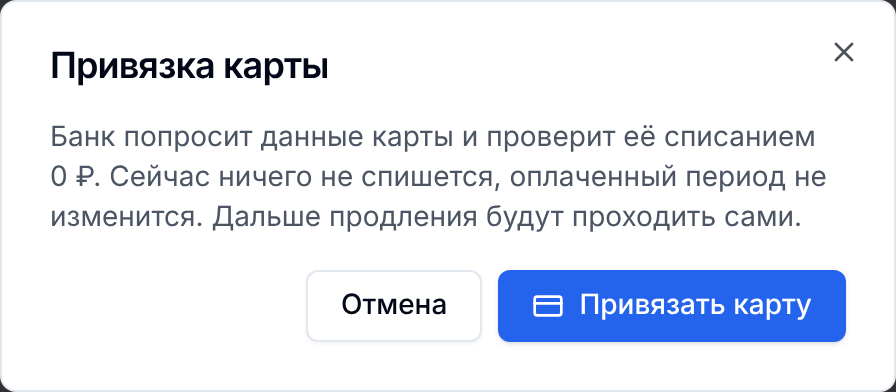
Привязать карту может владелец компании или администратор. Кнопка появляется, когда карты нет или подписка продлевается с баланса.
Если после возврата из банка плашка не обновилась, подождите несколько секунд и обновите страницу. Система сверяет привязку сама.
Собрать тариф
Откройте вкладку Тарифы. Здесь стоимость считается из выбранной основы, числа активных сотрудников, модулей и периода оплаты.
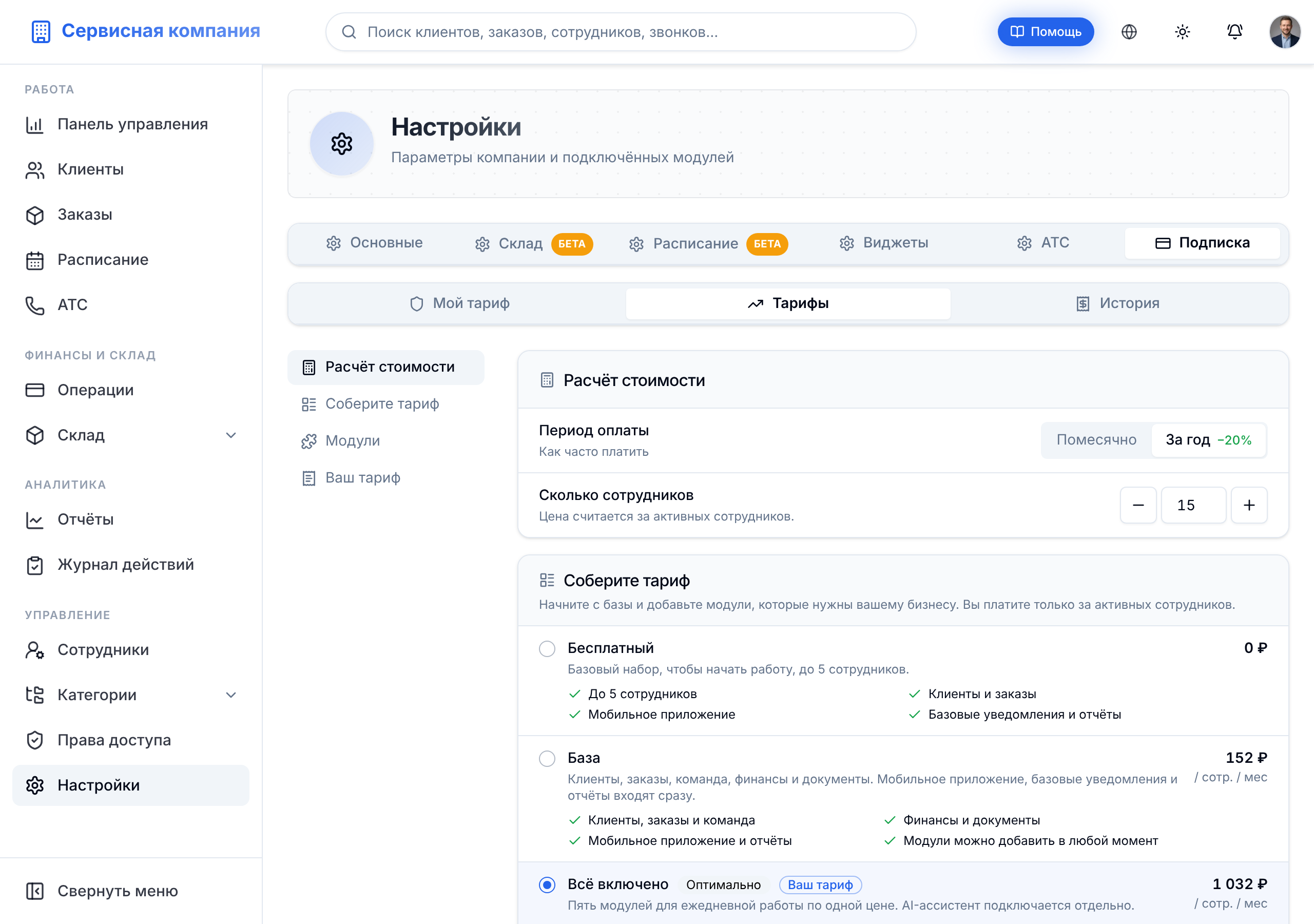
- Выберите оплату Помесячно или За год. Точный размер скидки за год указан рядом с переключателем.
- Выберите основу: Бесплатный, База или Всё включено. Для большой команды и особых условий доступен вариант Enterprise.
- Укажите число активных сотрудников.
- Отметьте нужные модули. В основе Всё включено часть модулей уже подключена, а AI-ассистент добавляется отдельно.
- Проверьте состав и сумму в блоке Ваш тариф.
- Нажмите Применить изменения.
Для основы База доступны готовые наборы для автосервиса, бьюти, выездных услуг и ремонта техники. Набор только отмечает подходящие модули. Его можно изменить перед оплатой.
На основе Бесплатный работают не больше пяти сотрудников. Если вы переключитесь на неё с большим числом, поле сотрудников само уменьшится до пяти.
У модулей с AI под ценой написано, сколько минут распознавания входит в тариф: сколько даётся на пробный период и сколько добавляется каждый месяц. Минуты тратятся на расшифровку звонков и AI-сводки. Когда они закончатся, расшифровка новых звонков остановится до следующего месяца.
Менеджеры, операторы и исполнители видят только текущий тариф и историю платежей. Конструктор и настройки подписки им недоступны.
[!NOTE] Цена платных основ и большинства модулей зависит от числа активных сотрудников. AI-ассистент оплачивается за весь аккаунт.
Проверить расчёт
Блок Ваш тариф показывает все платные позиции, итог за выбранный период и сумму к оплате сейчас. Если на балансе есть деньги от предыдущего платежа, система учтёт их в расчёте.
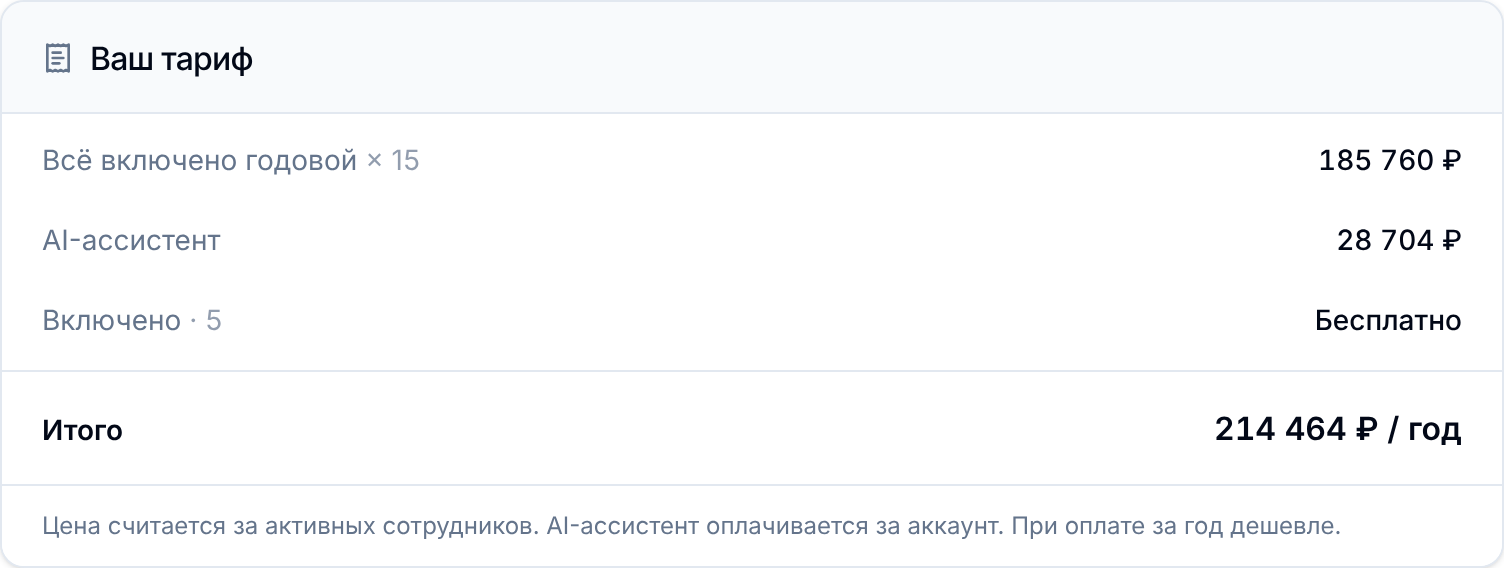
Если вы увеличили лимит сотрудников или добавили платные возможности, изменение без доплаты применяется сразу. Если стоимость выросла, откроется страница платёжной системы.
Уменьшение лимита, переход на более дешёвый тариф и отключение модулей вступают в силу после окончания оплаченного периода. До этой даты в блоке Ваш тариф видны новые условия и дата перехода.
Если вы закрыли страницу оплаты, вернитесь на вкладку Мой тариф. Там можно продолжить оплату по сохранённой ссылке или проверить её статус.
Найти платёж или чек
На вкладке История показаны дата, номер, сумма, способ и статус каждого платежа.
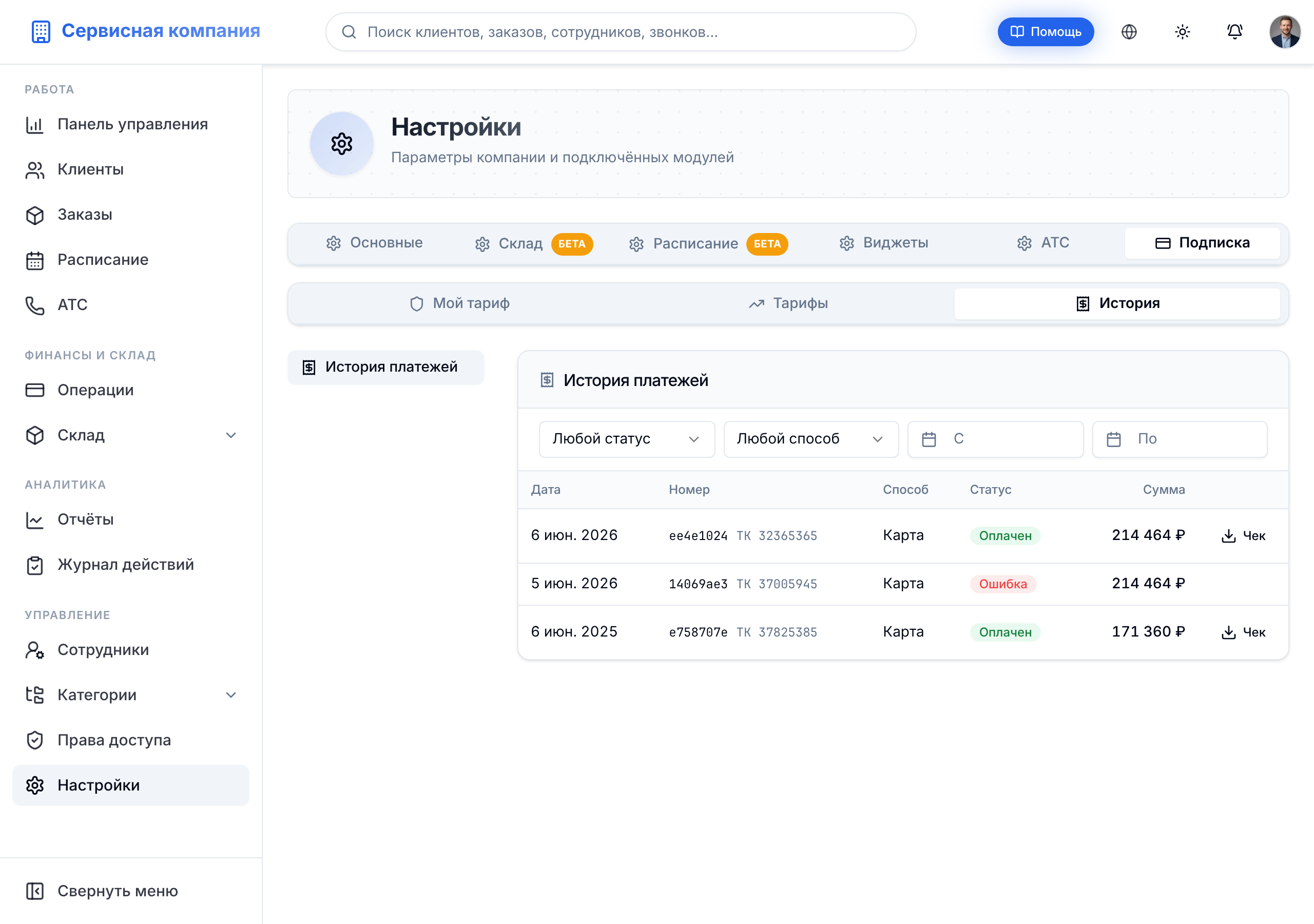
Если у платежа есть чек, в конце строки стоит кнопка Чек. Нажмите её, чтобы открыть или скачать чек. Фильтры помогут найти платёж по периоду или статусу.
Настроить автопродление
Откройте вкладку Мой тариф. В карточке Ваш тариф в строке Автопродление включите или выключите переключатель. Число сотрудников меняется в конструкторе на вкладке Тарифы. На прежнем тарифе его можно изменить в строке Лимит сотрудников той же карточки: введите число и нажмите Обновить.

Переключатель доступен владельцу компании и администратору. Остальные сотрудники видят состояние подписки, но изменить его не могут.
При выключенном автопродлении подписка действует до конца оплаченного периода. После этого создание и изменение заказов остановится, останется только просмотр данных. Через 30 дней часть данных уходит в архив. Разделы платных модулей, например вкладки аналитики в отчётах, история звонков, склад и расписание, вместо данных покажут «Подписка неактивна». Владелец и администратор увидят там кнопку Продлить подписку, остальным система предложит обратиться к ним.
Включить автопродление можно и без карты. Тогда на вкладке Мой тариф появится плашка Карта не привязана или Продлится с баланса.
Письма о подписке
Перед окончанием оплаченного периода владелец компании получает письмо. Текст зависит от того, почему подписка не продлится сама:
- автопродление включено, но карта не привязана - в письме кнопка Привязать карту;
- автопродление выключено - кнопка Продлить подписку и ссылка Включить автопродление;
- запланировано изменение тарифа, которое выключит автопродление - письмо объясняет, что списания не будет;
- заканчивается пробный период - кнопка Выбрать тариф.
Отдельные письма приходят об успешном продлении, о неудачном списании и об окончании подписки. Ссылки из писем открывают нужную вкладку раздела Подписка.
Отменить подписку
- На вкладке Мой тариф нажмите Отменить подписку.
- Прочитайте предупреждение в открывшемся окне.
- Нажмите Отменить подписку ещё раз.
Система выключит автопродление, в том числе для запланированных изменений тарифа. Доступ сохранится до конца оплаченного периода.
Завершить оплату
После подтверждения платного изменения система откроет страницу оплаты. Затем вы вернётесь в настройки и увидите результат:
| Результат | Что произошло |
|---|---|
| Оплата прошла успешно | Изменения применены |
| Обработка платежа | Платёж проверяется |
| Ошибка оплаты | Платёж не прошёл, его можно повторить |
| Платёж отменён | Оплата отменена |
Если время оплаты истекло, вернитесь в раздел Подписка и начните заново.