Как просматривать операции
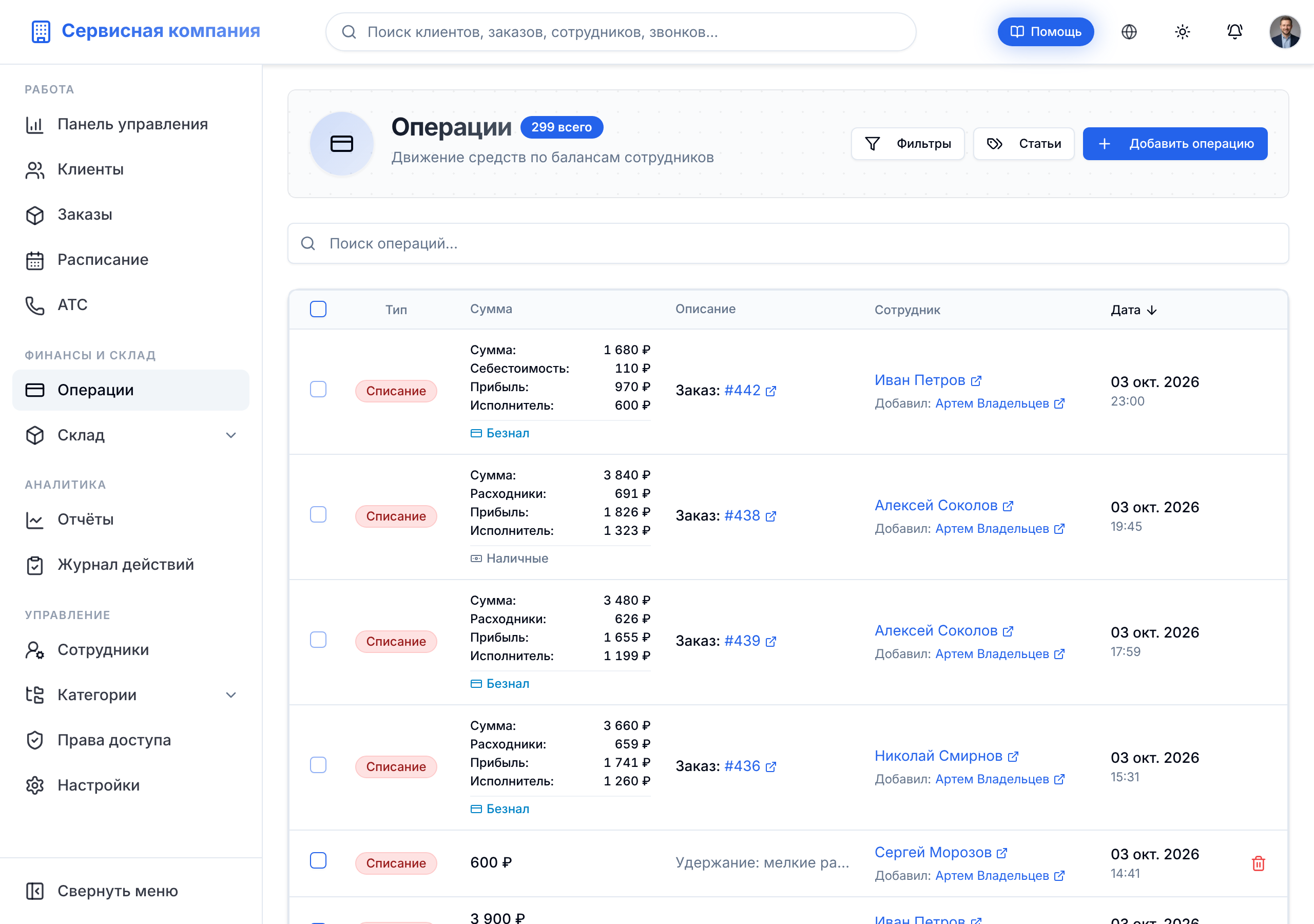
Откройте раздел Операции через боковое меню. Набор отображаемых записей зависит от вашей роли: администраторы и менеджеры видят все операции, исполнители видят только свои.
Что показывает таблица
| Столбец | Что содержит |
|---|---|
| Тип | Цветной бейдж: Начисление, Списание или Корректировка |
| Сумма | Сумма операции. Для автоматических записей по заказу здесь детализация: сумма, расходники, прибыль, заработок исполнителя |
| Описание | Комментарий к операции. Если привязан заказ, отображается ссылка на него |
| Сотрудник | Кого касается операция. При личных балансах это тот, чей баланс изменился. При общей кассе это исполнитель заказа или тот, кому сделали выплату: сами деньги при этом идут в кассу компании. Если запись добавил другой сотрудник, под именем будет строка «Добавил: ...» |
| Дата | Дата и время операции |
По столбцам Тип, Сотрудник и Дата можно сортировать. Нажмите на заголовок, повторное нажатие меняет направление.
Под суммой есть строка с пометками: Журнал расходов компании, статья, назначение выплаты, название категории с раздельным балансом и способ оплаты, Наличные или Безнал. При личных балансах способ оплаты есть только у операций по заказам. При общей кассе он стоит у каждой операции, в том числе у ручных и у выплат: так видно, какую часть кассы она затронула.
При личных балансах в списке встречаются записи с пометкой Журнал расходов компании. Это деньги, которые компания потратила или получила мимо балансов исполнителей, подробнее на странице Как добавить операцию.

Если у вас общая касса
Подзаголовок раздела меняется на Движение денег по общей кассе. У выплат исполнителям в строке под суммой написано, что выплатили: Выплата начислений или Фиксированная зарплата.
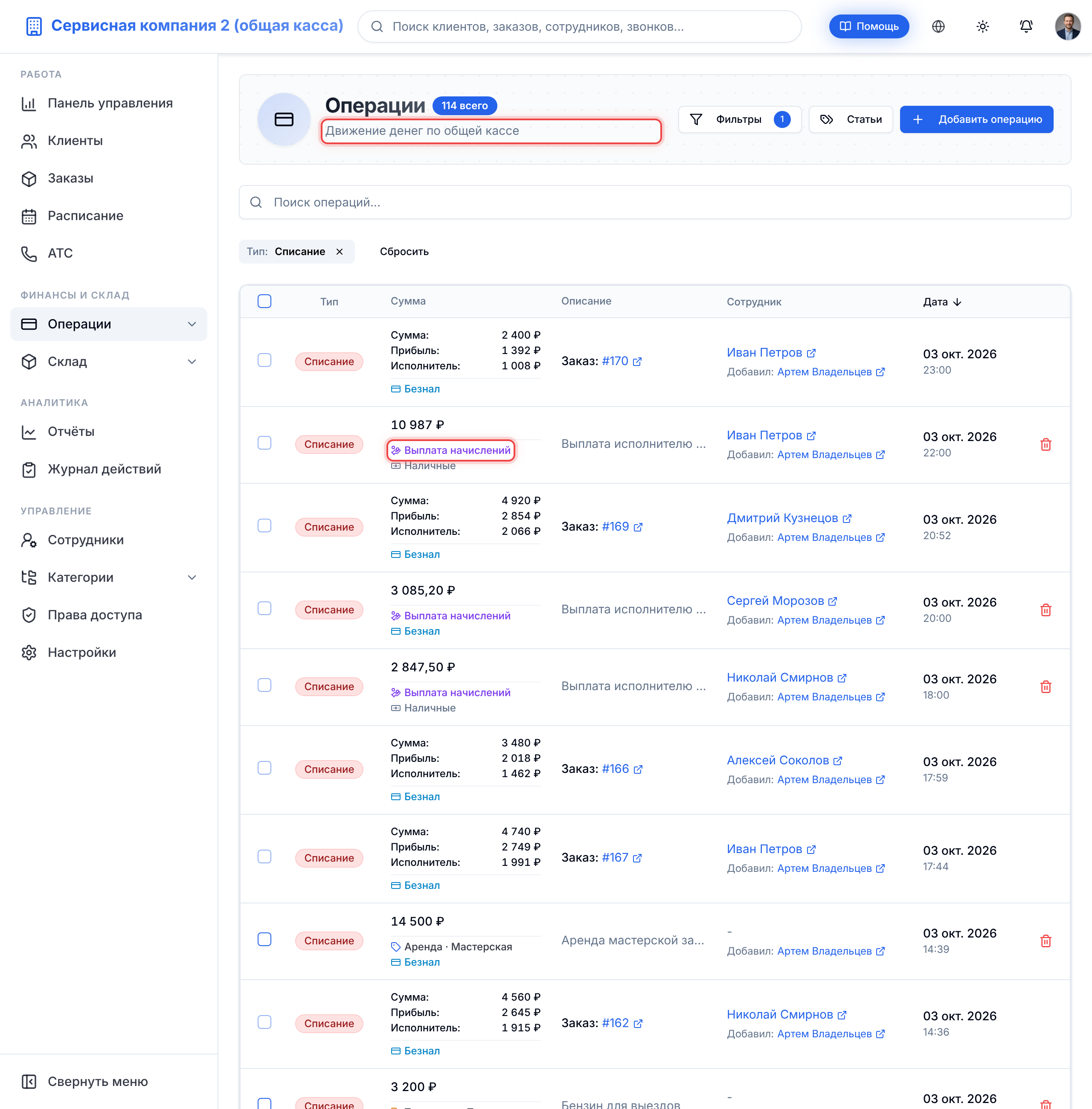
Остальное работает так же: те же фильтры, тот же поиск, те же детали по строке. Разница только в том, куда попали деньги. Подробнее в разделе Личные балансы и общая касса.
Поиск
Введите текст в строку поиска над таблицей. Система ищет по описанию операции, имени сотрудника и имени того, кто её добавил. Результаты подгружаются по мере ввода.
Под результатами слева показан счётчик Показано: с числом загруженных записей. Справа - кнопка для подгрузки. Пока есть что показать, на ней написано Показать ещё, во время загрузки - Загрузка…, а когда записей больше нет - Больше нет.
Фильтры
Нажмите кнопку Фильтры в шапке страницы. Она стоит первой, перед Статьи и Добавить операцию.
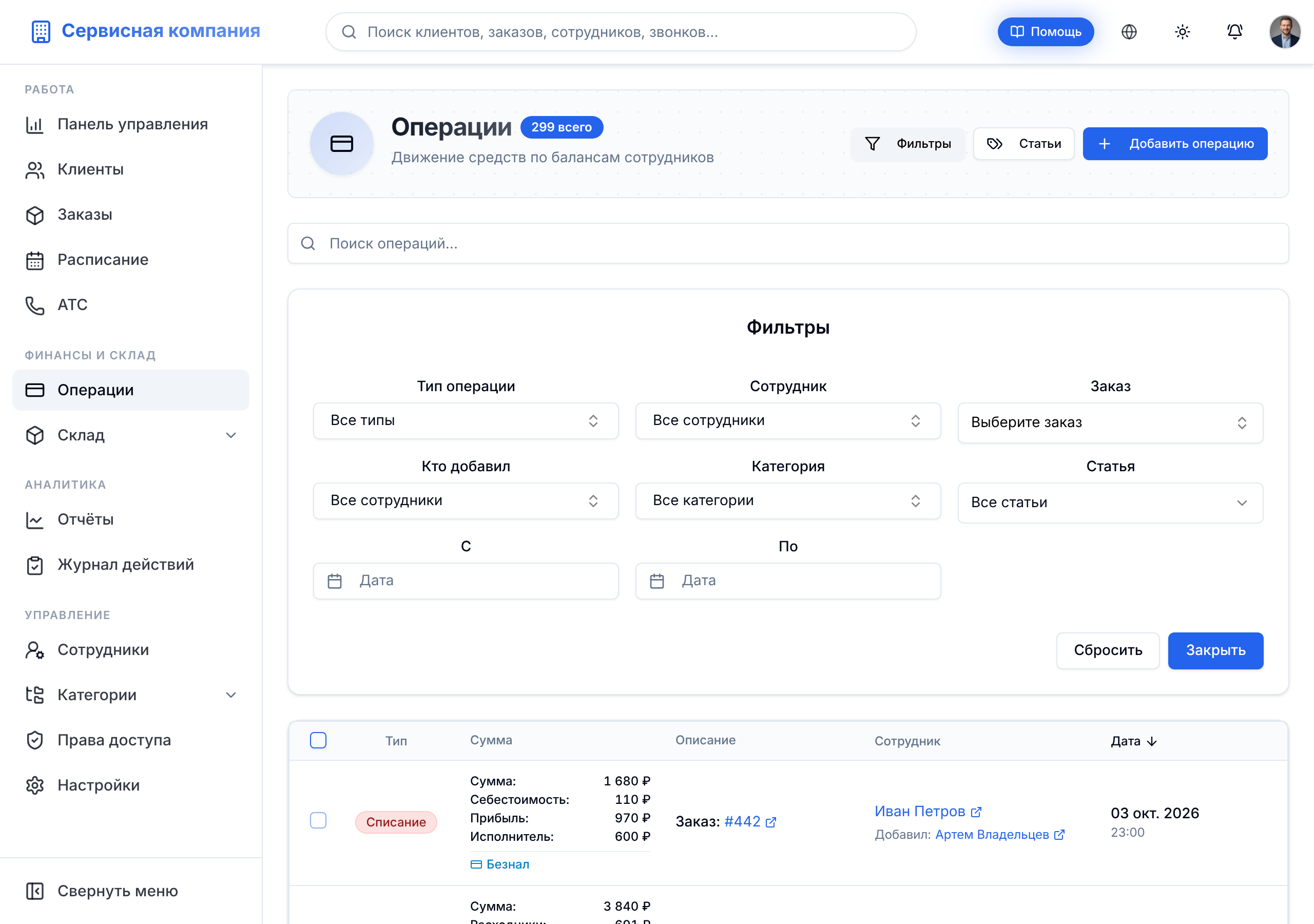
Доступные фильтры:
- Тип операции: один или несколько из Начисление, Списание, Корректировка
- Сотрудник: один или несколько, с поиском по имени
- Заказ: найдите заказ через поиск
- Кто добавил: один или несколько сотрудников, которые создали операцию
- Категория: одна или несколько, только категории с включённым раздельным балансом
- Статья: операции одной статьи, группы вместе с вложенными статьями или Без статьи
- Способ оплаты: наличные или безналичные, только при общей кассе
- С и По: период по дате
Активные фильтры видны как метки над таблицей. Нажмите крестик на метке, чтобы убрать отдельный фильтр, или Сбросить, чтобы очистить все.
[!NOTE] Исполнители видят только фильтры по дате и категории. Фильтры по типу, сотруднику, заказу и автору доступны администраторам и менеджерам.
Операции из отчёта
Строка отчёта Статьи расходов или число на панели управления открывает этот список с готовыми фильтрами: статья, даты, способ оплаты. Они видны как обычные метки над таблицей. Ваши собственные фильтры и страница списка при этом откладываются и вернутся, когда вы в следующий раз откроете Операции обычным способом, например из бокового меню.
Автоматические и ручные операции
В таблице встречаются два вида записей.
Автоматические создаются системой при завершении или оплаченной отмене заказа. Они показывают детализацию по заказу: сумму, расходники, прибыль, заработок исполнителя. Удалить такие записи нельзя.
Ручные добавляются сотрудниками через кнопку Добавить операцию. Они содержат сумму, тип и комментарий. Ручные операции можно удалить.
Открыть детали
Нажмите на любую строку - справа откроется панель с подробностями: связи, разбивка по заказу, удаление. Подробнее в разделе Детали операции.
Удаление операции
У ручных операций в строке есть иконка удаления. Нажмите её и подтвердите действие. Удалить операцию можно и из панели деталей.
При удалении система откатывает операцию: деньги возвращаются туда, откуда пришли. При общей кассе они вернутся в ту же кассу и в ту же часть, наличную или безналичную.
[!WARNING] Удалить можно только ручные операции. Автоматические записи по заказам удаляются только вместе с заказом.