Как найти заказ
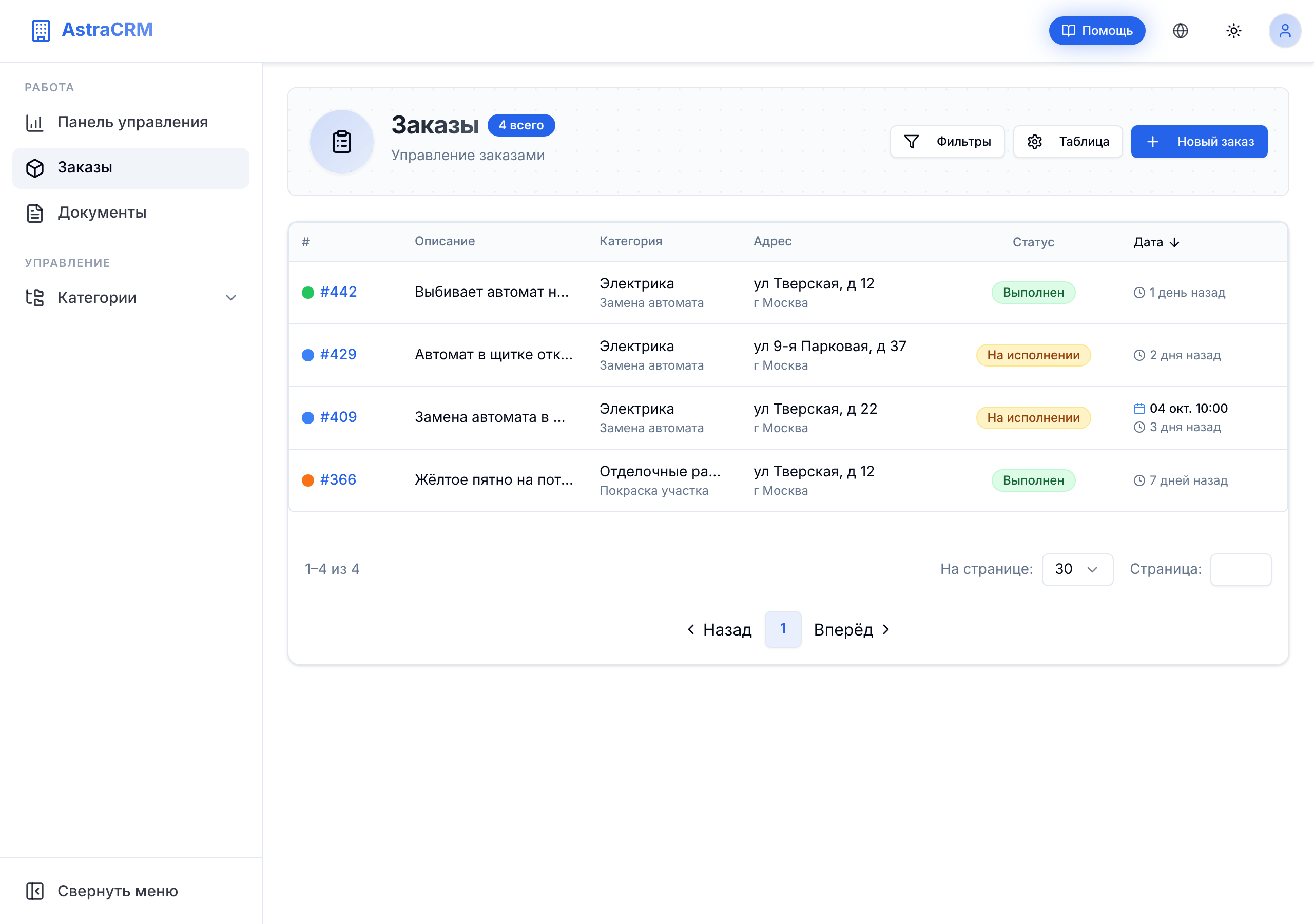
Откройте раздел Заказы через боковое меню. Перед вами таблица со всеми заказами компании.
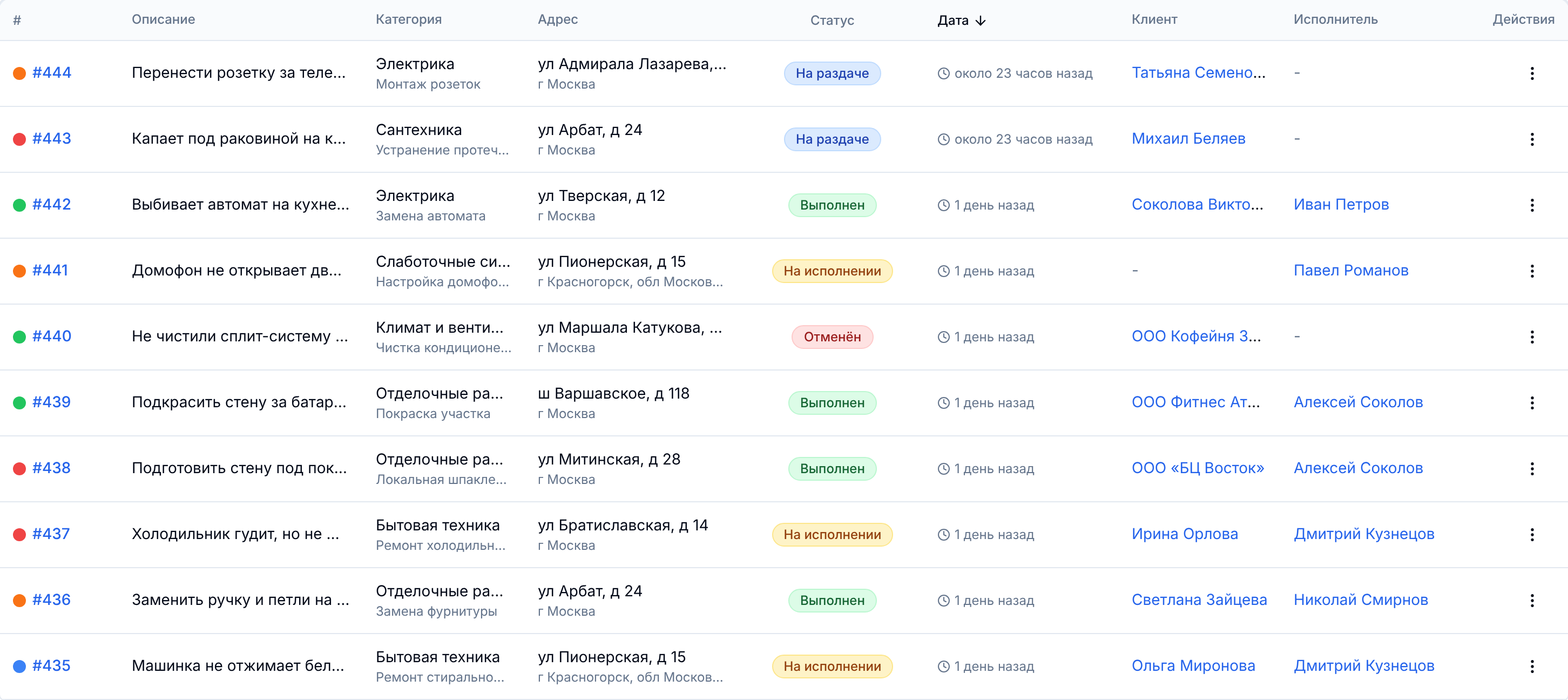
Что показывает таблица
По умолчанию видны 8 столбцов с данными. Справа от них столбец Действия с меню строки.
| Столбец | Что содержит |
|---|---|
| # | Цветная точка приоритета и номер заказа. Нажмите на номер, чтобы открыть карточку |
| Описание | Текст описания заказа |
| Категория | Категория и подкатегория услуги |
| Адрес | Адрес выполнения |
| Статус | Цветной бейдж с текущим статусом |
| Дата | Плановая дата (если есть) и дата создания. У заказа в статусе Запланирован, плановое время которого уже прошло, плановая дата красная |
| Клиент | Имя клиента. Нажмите, чтобы перейти в карточку клиента |
| Исполнитель | Имя назначенного сотрудника |
Нажмите на заголовок столбца, чтобы отсортировать таблицу. Повторное нажатие меняет направление. Сортировка работает по номеру, статусу, приоритету и дате создания.
Поиск
Введите текст в строку поиска над таблицей. Система ищет по описанию, комментарию, заметке и отчёту исполнителя, а также по номеру заказа, телефонам и именам клиента, исполнителя и автора заказа. Результаты появляются по мере ввода.
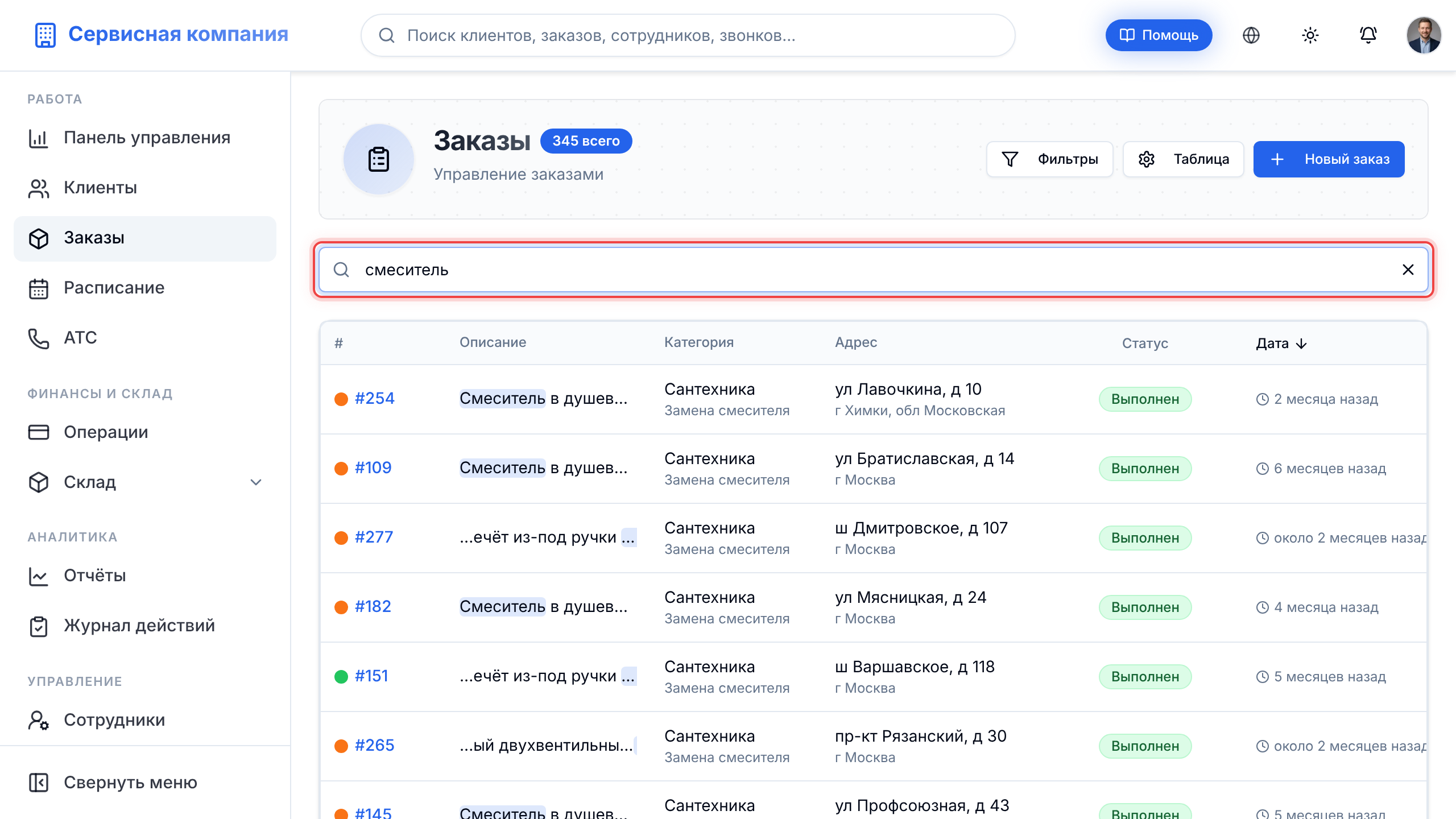
В режиме поиска вместо переключения страниц появляется кнопка Показать ещё. Когда показаны все совпадения, на ней написано Больше нет. Совпадения подсвечены в соответствующем столбце.
Фильтры
Нажмите кнопку Фильтры в шапке страницы.
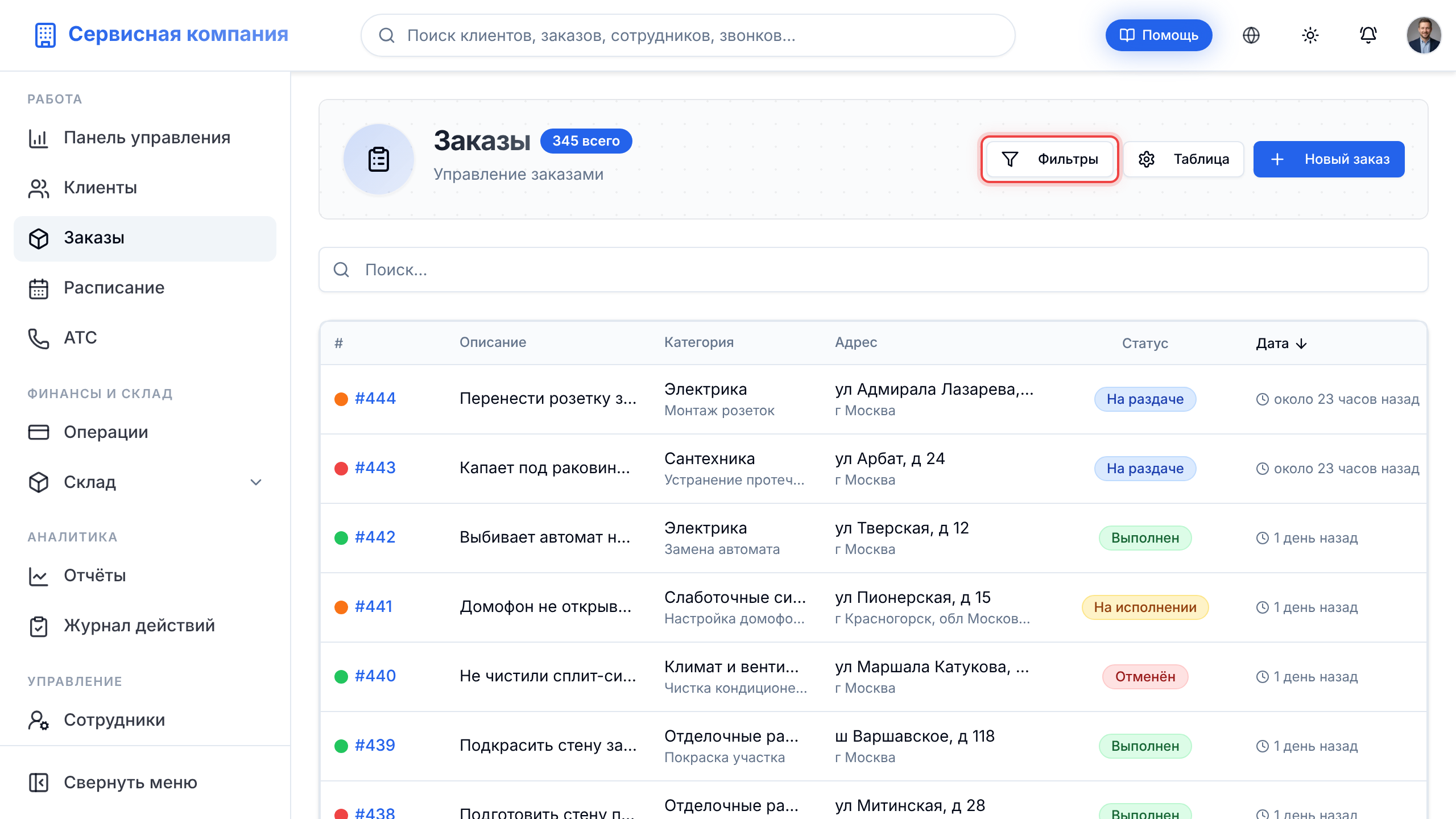
Откроется панель с четырьмя вкладками: Основные, Даты, Финансы и Участники. Подробное описание всех фильтров и группировки на отдельной странице.
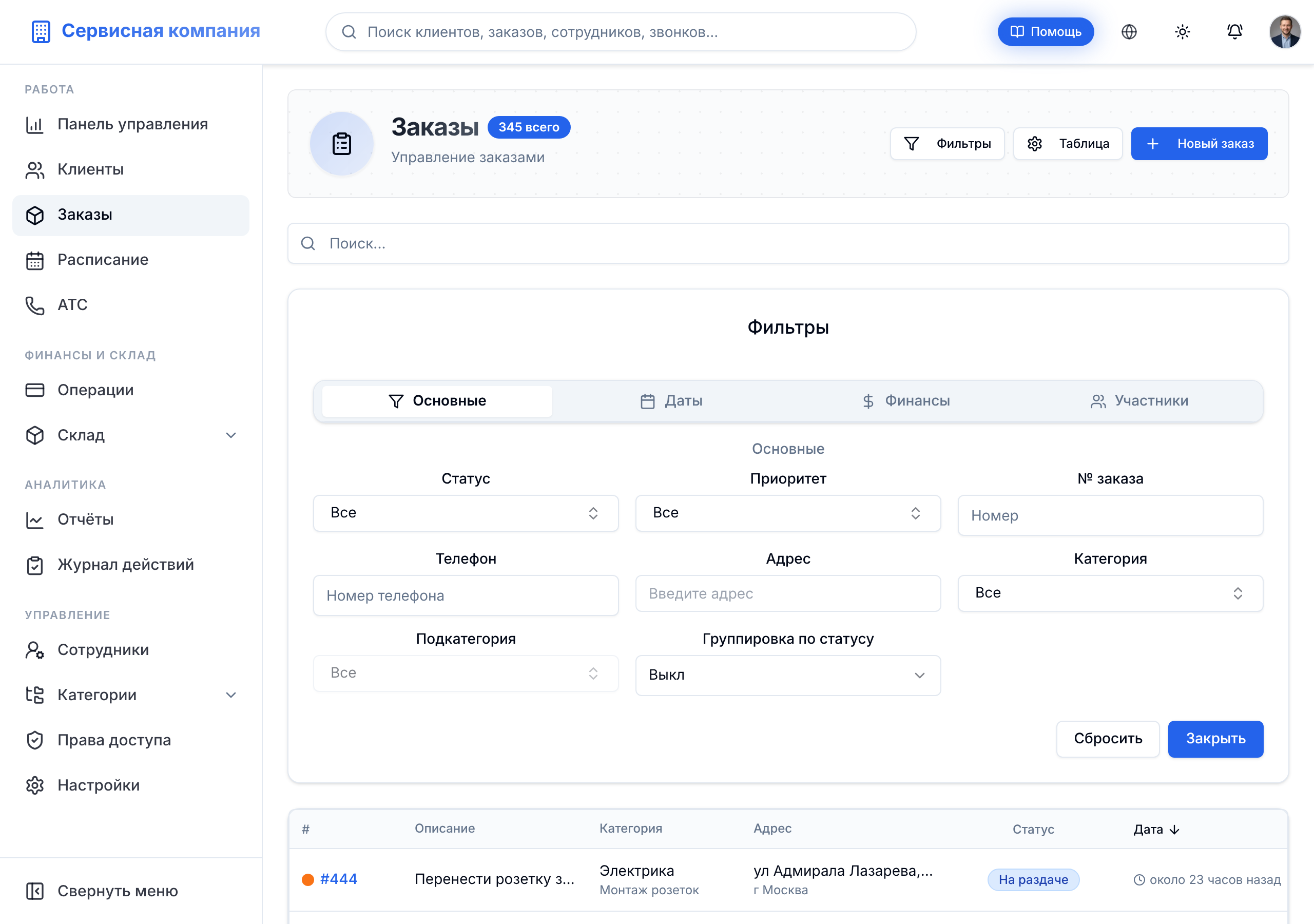
Активные фильтры видны как метки над таблицей. Нажмите крестик на метке, чтобы убрать отдельный фильтр, или Сбросить, чтобы очистить все.
[!TIP] Фильтры сохраняются между переходами по страницам. Если вернётесь в раздел, они останутся на месте.
Заказы из отчёта
Число на панели управления или в отчёте открывает список заказов, из которых оно сложилось. Над таблицей тогда стоит блок Заказы из отчёта: условия отбора, например статусы, категория и даты, и время, на которое построен отчёт. Отчёт отстаёт от текущих данных на несколько минут, поэтому числа в списке могут немного отличаться.
Поиска и панели фильтров в таком списке нет. Обновить отчёт возвращает к отчёту со свежими цифрами. Сбросить возвращает к вашему обычному списку, ваши фильтры при этом не меняются.
Список заказов у клиента
Клиент в личном кабинете видит свой список заказов в упрощённом виде. Строки поиска над таблицей у него нет. В фильтрах остаются только вкладки Основные и Даты, без Финансов и Участников. Фильтры по категории и подкатегории клиенту тоже недоступны. Подробнее в разделе Личный кабинет клиента.
Настройка таблицы
Нажмите кнопку Таблица рядом с фильтрами. Откроется панель настройки столбцов.
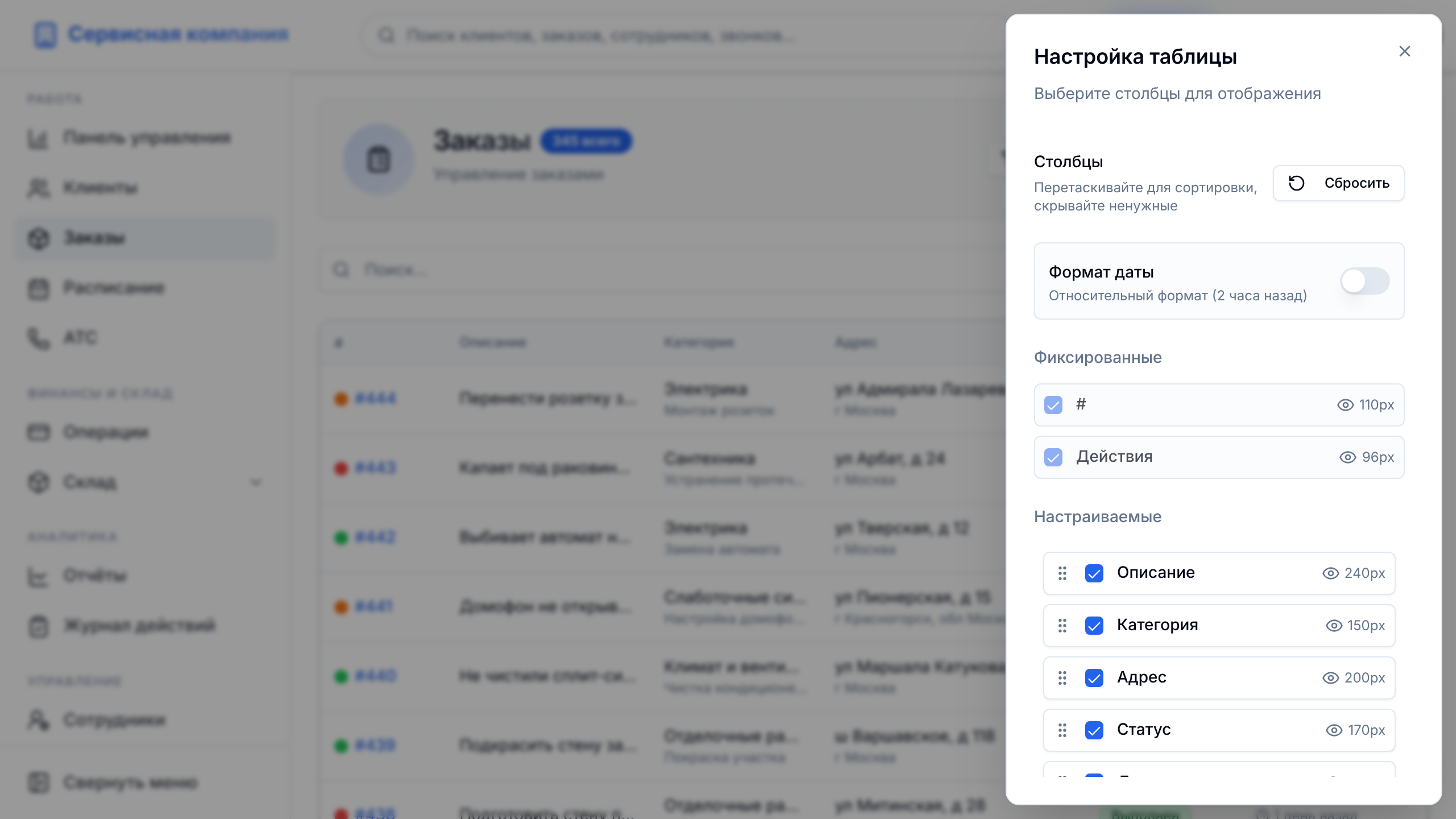
Здесь можно:
- Скрыть ненужные столбцы и показать дополнительные (Телефоны, Финансы, План. сумма, План. кол-во, Отчёт исполнителя, % исполнителя)
- Перетащить столбцы, чтобы изменить порядок
- Переключить формат даты: относительный («2 часа назад») или абсолютный («12 янв 14:30»)
Ширину столбцов можно менять прямо в таблице, перетаскивая границу заголовка. Настройки сохраняются автоматически.
Переключение страниц
Внизу таблицы переключайте страницы и выбирайте количество заказов на странице: 10, 20, 30, 50 или 100. Выбранный размер запоминается.
Действия с заказом
Нажмите кнопку действий (три точки) в последнем столбце строки. Если у вас узкий экран и последний столбец не виден, прокрутите таблицу вправо.
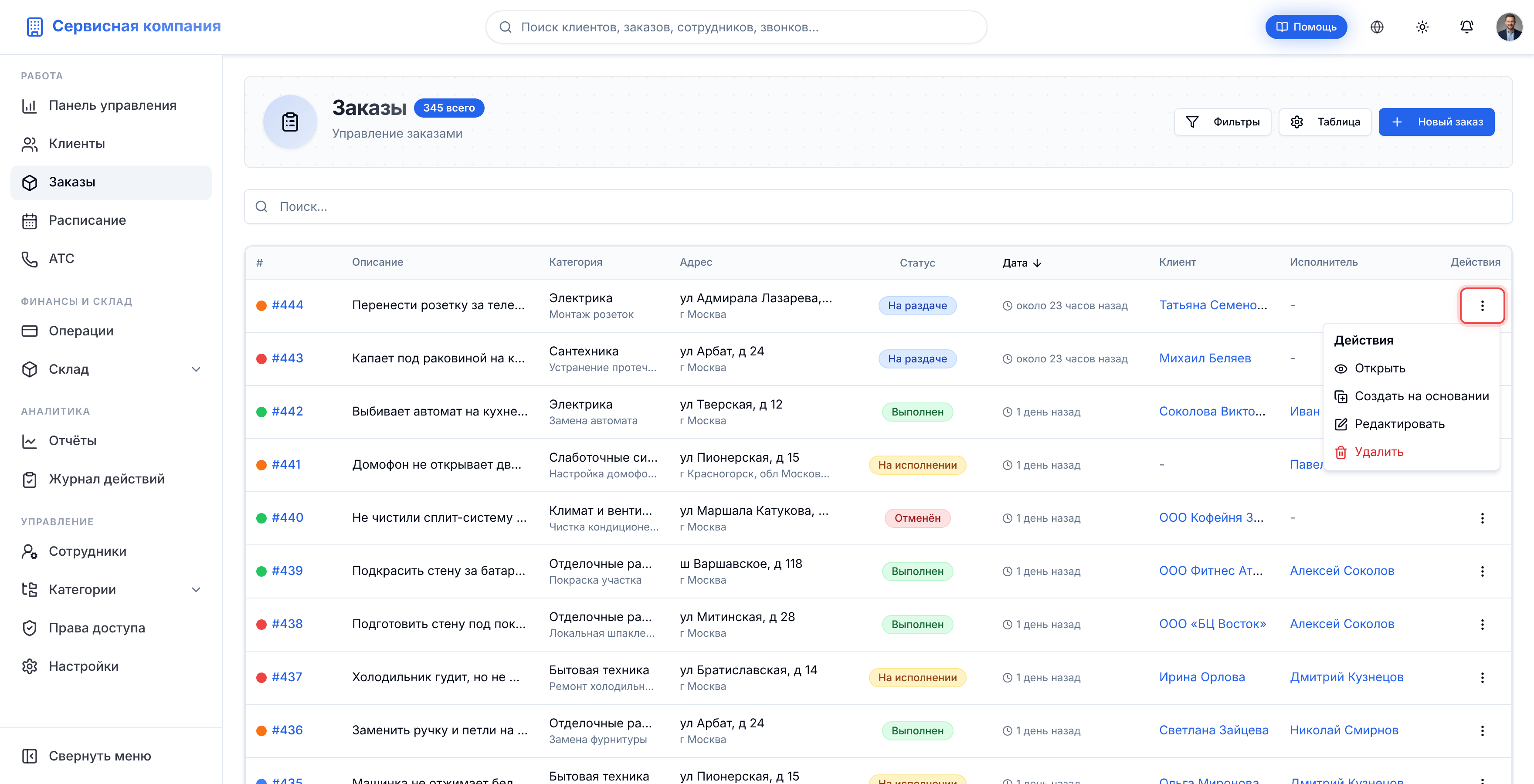
Доступные пункты зависят от ваших прав и статуса заказа:
- Открыть - перейти в карточку заказа (доступно всегда)
- Создать на основании - создать новый заказ, скопировав телефоны и адреса из текущего
- Редактировать - перейти к редактированию
- Удалить - удалить заказ (потребуется подтверждение)
[!WARNING] Удаление заказа необратимо. Вместе с заказом удаляются все операции по балансу, фотографии и история.