Как найти сотрудника
Откройте раздел Сотрудники через боковое меню. Перед вами таблица со всеми сотрудниками компании.
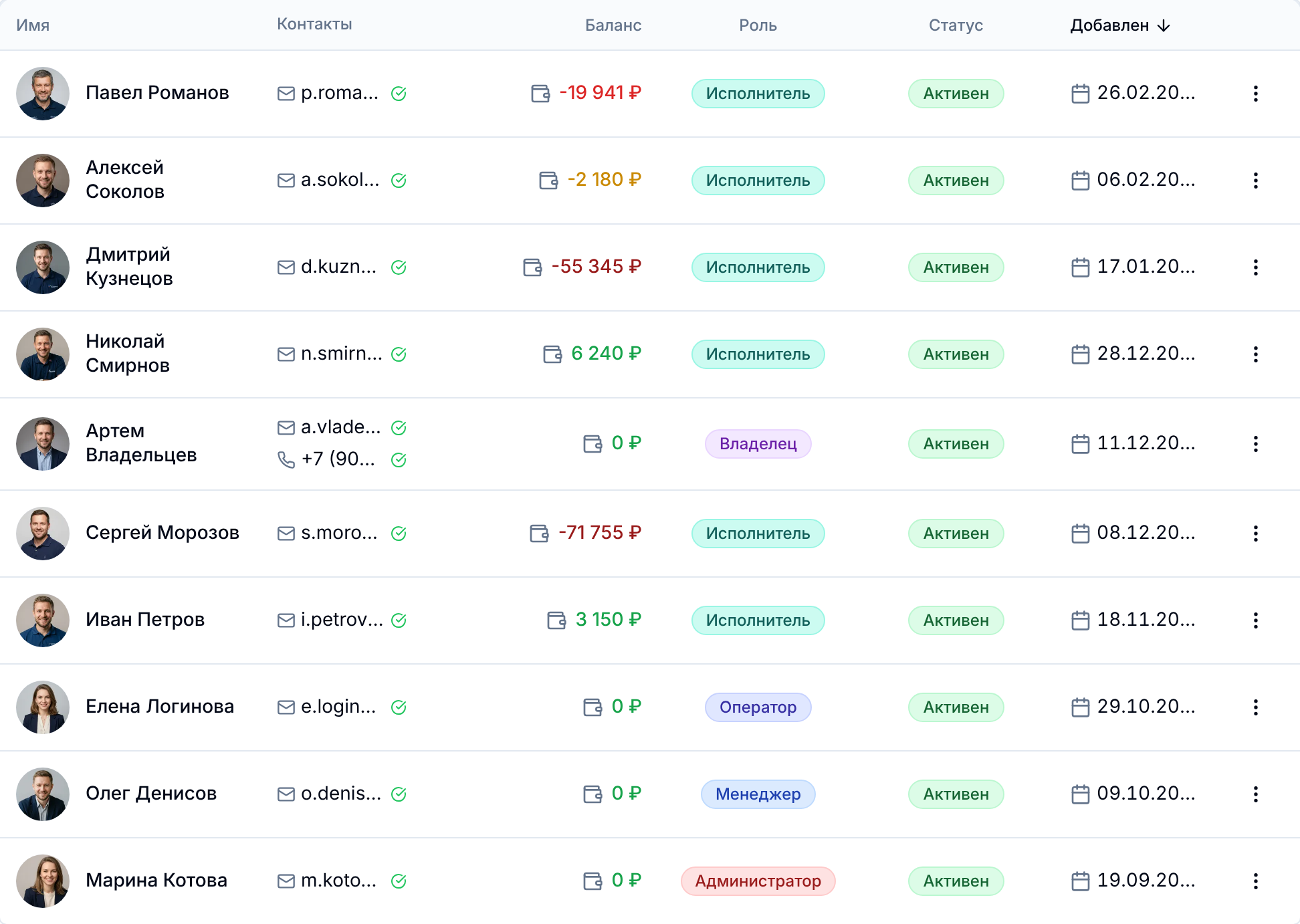
Что показывает таблица
| Столбец | Что содержит |
|---|---|
| Имя | Фото и имя сотрудника. Нажмите на аватар, чтобы открыть карточку |
| Контакты | Email и основной телефон. Наведите на иконку, чтобы увидеть все контакты |
| Баланс | Текущий баланс. Цвет суммы зависит от порогов, заданных в настройках. Сумма открывает баланс по категориям, а значок стрелки, который появляется при наведении на строку, ведёт к операциям сотрудника. Столбца нет, если в компании общая касса |
| Роль | Владелец, Администратор, Менеджер, Оператор, Исполнитель или Клиент |
| Статус | Активен, Отстранён, Уволен, Удалён или В чёрном списке |
| Добавлен | Дата, когда сотрудника добавили. Наведите, чтобы увидеть, сколько времени прошло |
Нажмите на заголовок столбца, чтобы отсортировать таблицу. Повторное нажатие меняет направление.
Посмотреть баланс по категориям
Сумма в столбце Баланс окрашена по порогам компании. Тёмно-красный и красный означают большой долг, жёлтый предупреждает, что долг растёт, а зелёным показан баланс выше тревожного порога, в том числе нулевой. Пороги задаются в Настройки > Основные.
- Нажмите на сумму в строке сотрудника.
- В открывшемся блоке Баланс по категориям посмотрите итог, баланс по умолчанию и остаток по каждой категории с отдельным балансом.
- Нажмите Все операции, чтобы перейти к операциям этого сотрудника.
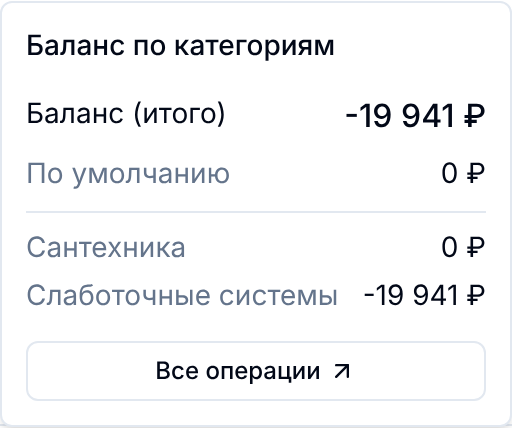
Если категорий с отдельным балансом нет, система напишет об этом в том же блоке.
[!NOTE] При общей кассе у сотрудников нет собственных балансов, поэтому ни столбца, ни разбивки по категориям в списке не будет. Сколько компания должна исполнителям, показывает отчёт Зарплаты.
Поиск
Введите текст в поле поиска вверху страницы. Система ищет по имени, телефону, email, роли, статусу и заметкам. Результаты подгружаются по мере ввода.
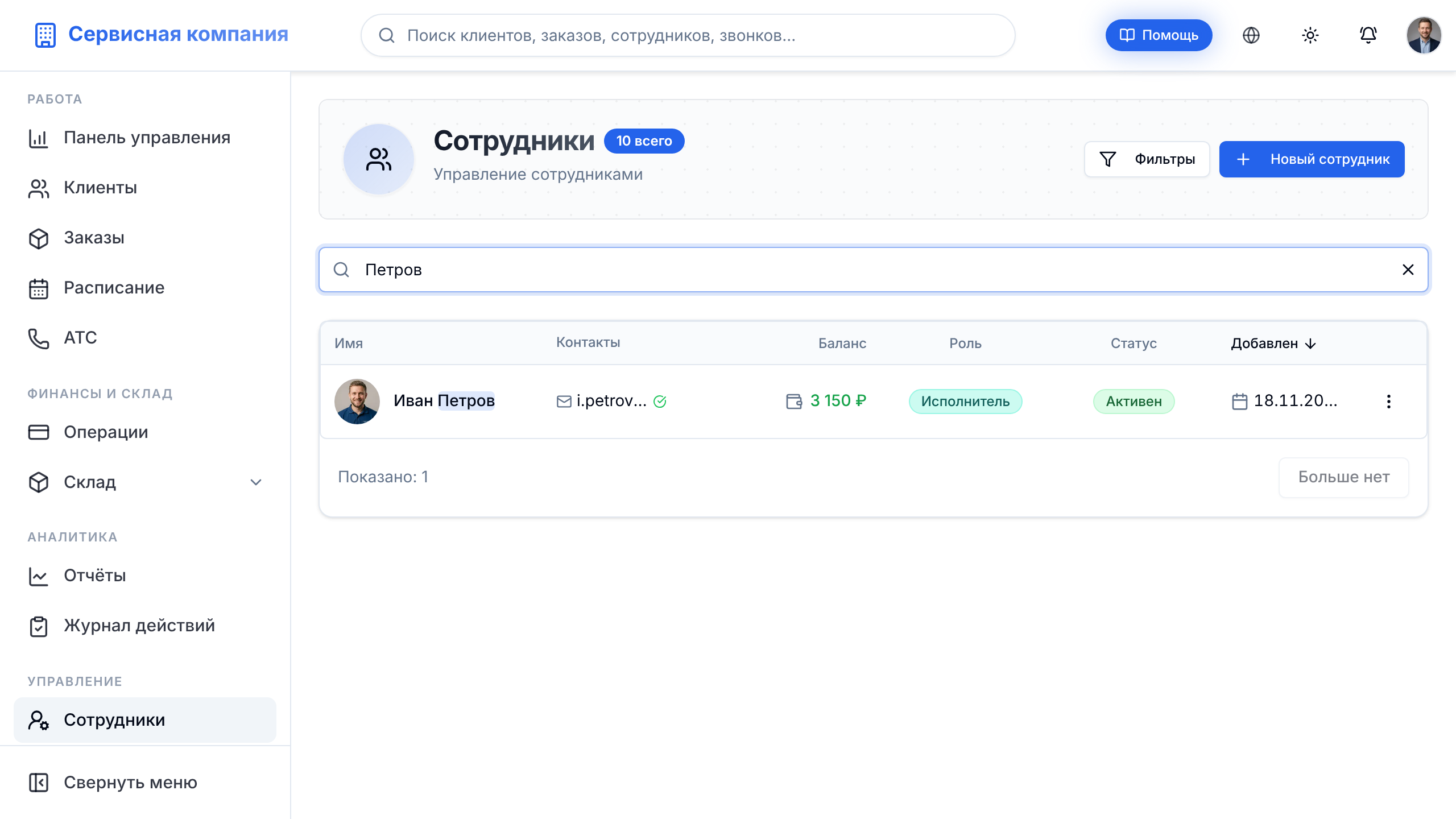
При поиске вместо переключения страниц появляется кнопка Показать ещё для загрузки следующей порции. Когда загружено всё, на ней написано Больше нет.
Фильтры
Нажмите кнопку Фильтры в шапке страницы, рядом с Новый сотрудник.
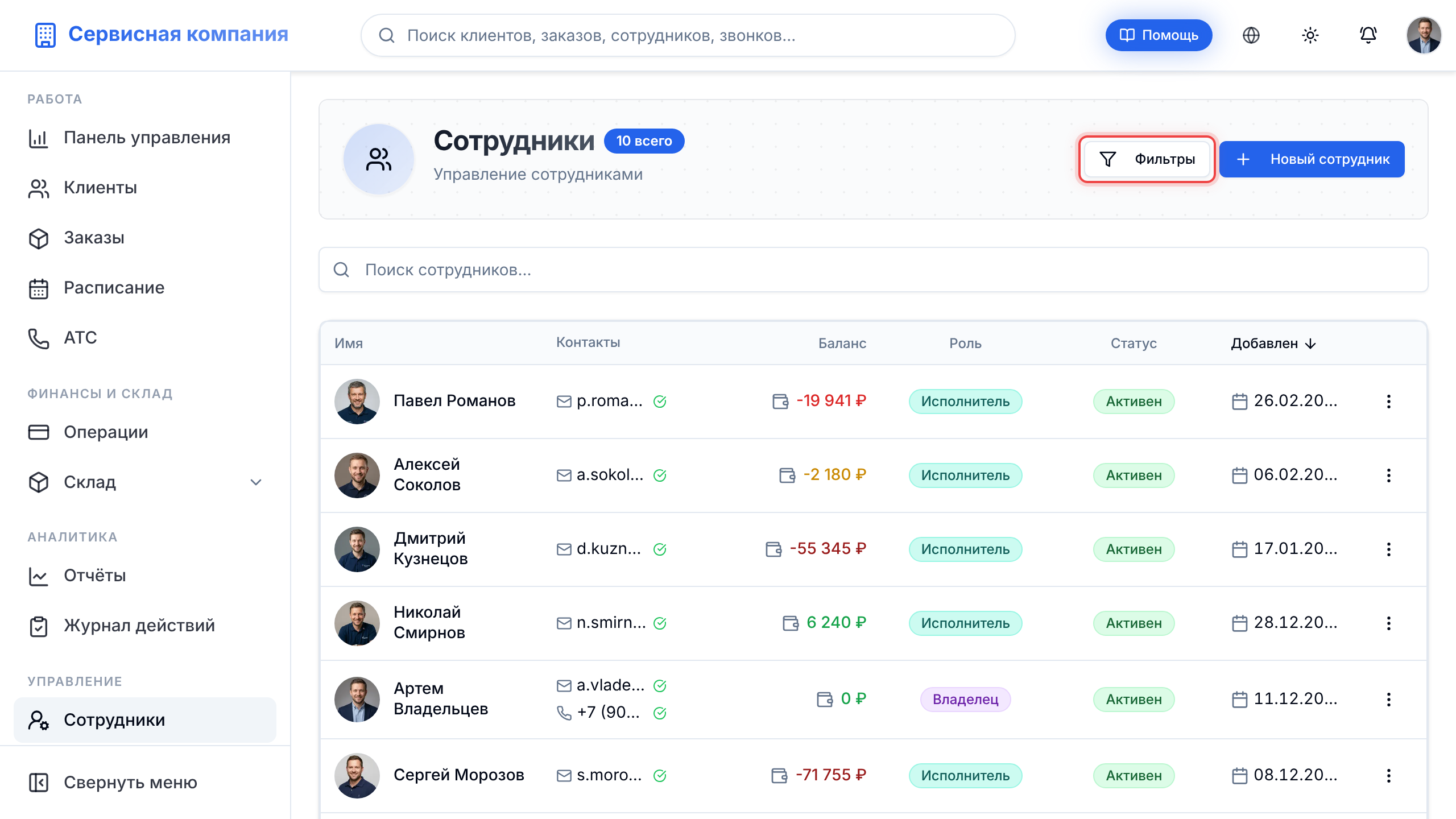
Откроется панель с четырьмя вкладками.
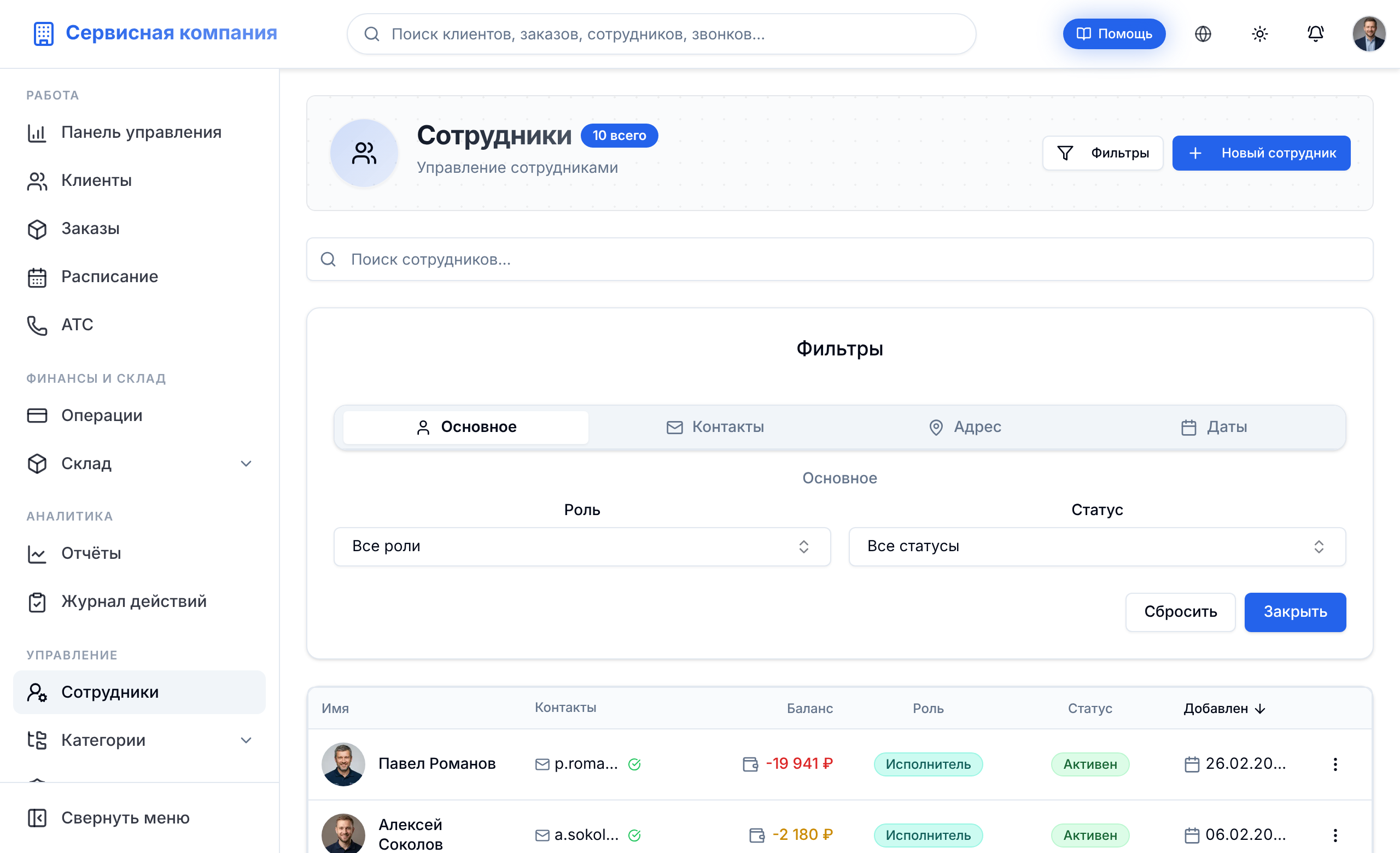
Вкладка Основное:
- Роль - одна или несколько: Владелец, Администратор, Менеджер, Оператор, Исполнитель
- Статус - один или несколько: Активен, Отстранён, Удалён, Уволен, В чёрном списке
Пока в фильтре ничего не отмечено, он не ограничивает список.
Вкладка Контакты:
- Email и Телефон - текстовый поиск
Вкладка Адрес:
- Адрес - с подсказками адресов
Вкладка Даты:
- Дата добавления - период «С» и «По»
Активные фильтры отображаются в виде меток над таблицей. Нажмите крестик на метке, чтобы убрать отдельный фильтр, или Очистить всё, чтобы сбросить все.
[!TIP] Фильтры сохраняются между переходами по страницам. Если вернётесь в раздел, они останутся на месте.