Карточка сотрудника
Чтобы открыть карточку, нажмите на аватар сотрудника в таблице. Второй способ: нажмите меню действий (три точки) в строке и выберите Подробнее.
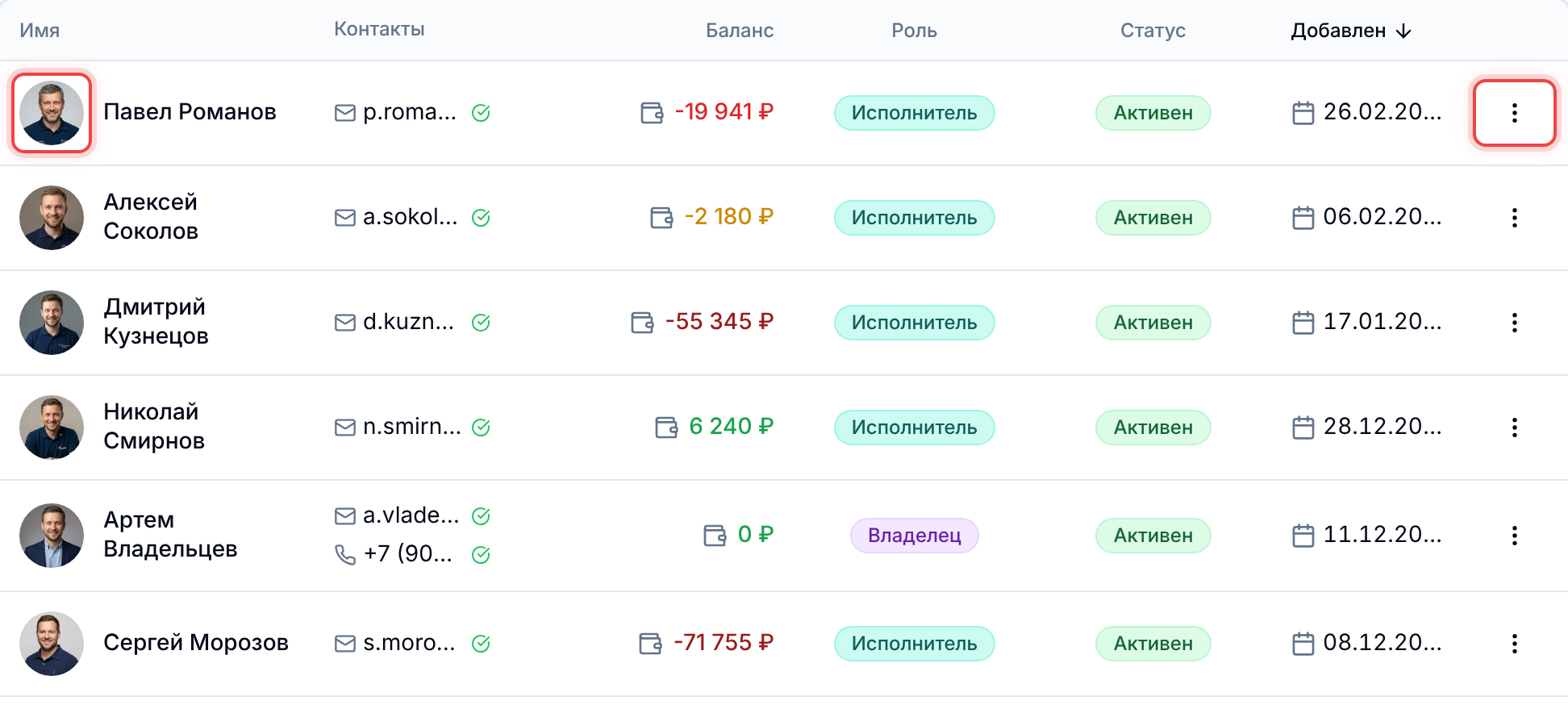
Шапка карточки

В шапке отображаются:
- Фото и имя сотрудника
- Роль (цветная метка)
- Статус
- Дата добавления
Справа две кнопки: Редактировать и Удалить.
Вкладка «Обзор»
Основная вкладка, открывается по умолчанию.
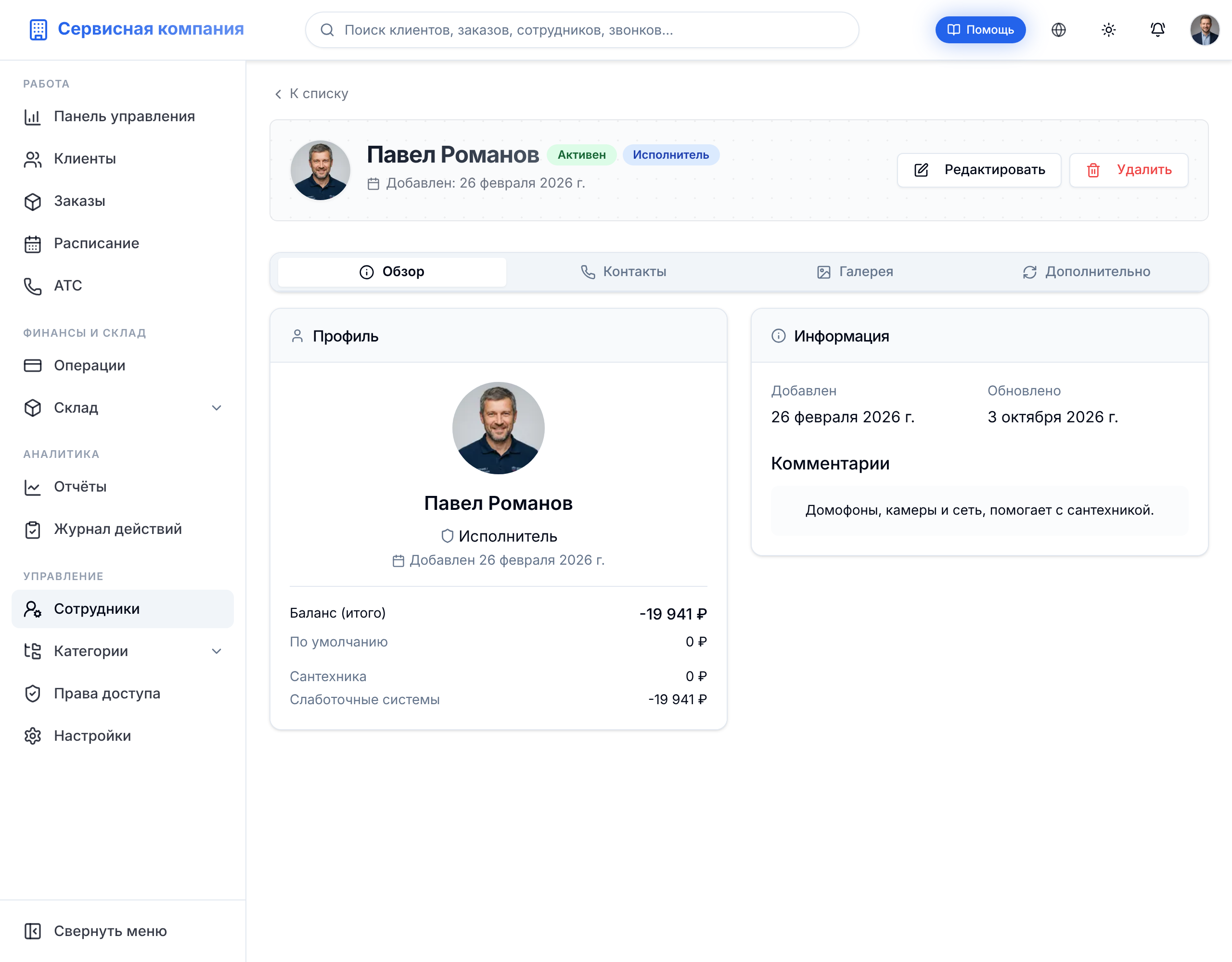
Профиль. Фото, имя, роль и дата добавления. Ниже общий баланс сотрудника и баланс по каждой категории, если у сотрудника есть привязки к категориям с отдельным балансом. При общей кассе баланса нет: личных балансов у сотрудников не существует, а долг перед исполнителем виден в отчёте Зарплаты. Если сотрудник уже входил в систему, здесь же видна дата последнего входа.
Информация. Даты добавления и последнего изменения. Если заполнен комментарий, он тоже отображается здесь.
Вкладка «Контакты»
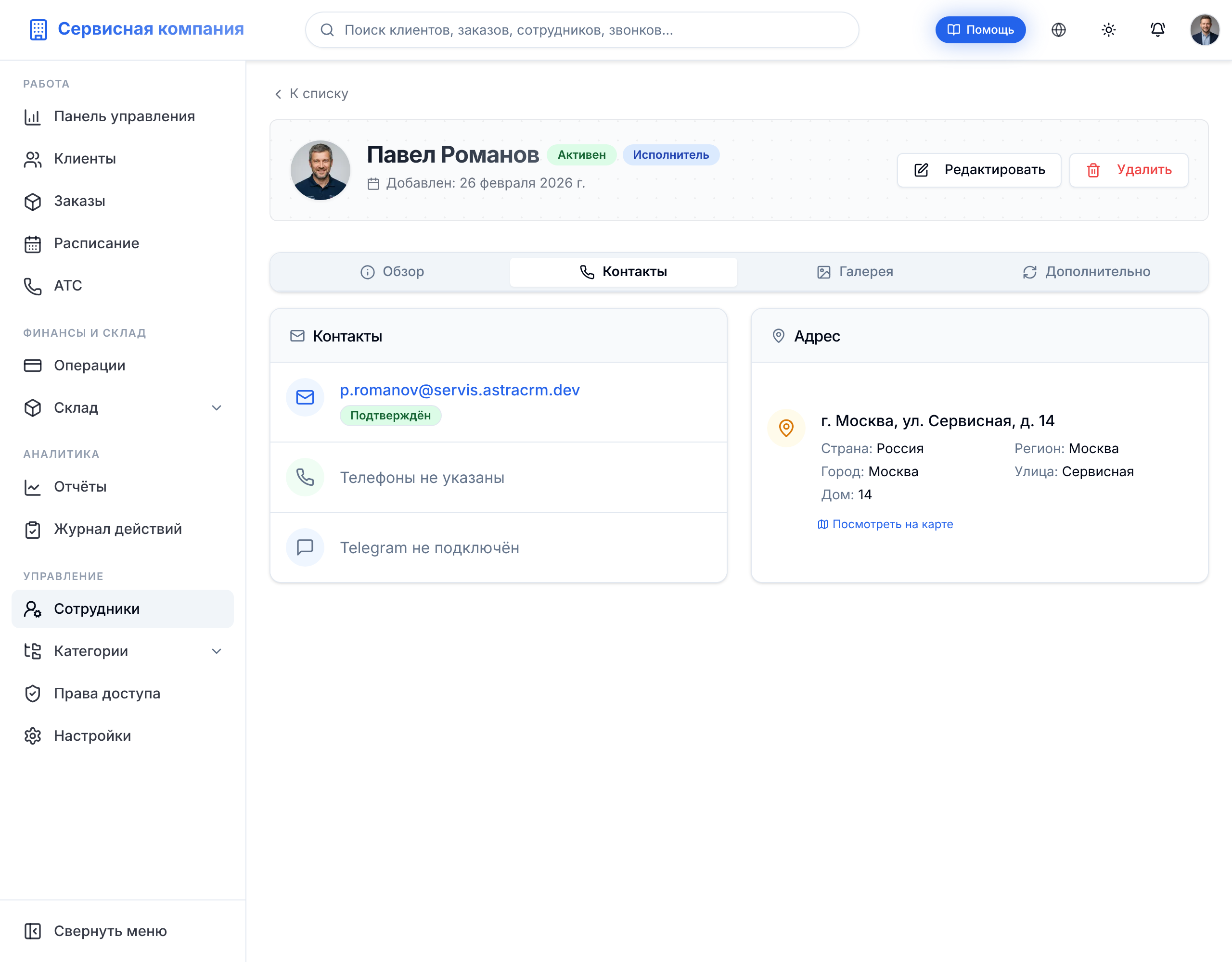
Email. Адрес с отметкой «Подтверждён» или «Не подтверждён».
Телефоны. Список номеров. Основной номер отмечен. У каждого номера видно, подтверждён он или нет.
Telegram. Если привязан, отображается информация об аккаунте.
Адреса. Список адресов сотрудника. Можно посмотреть адрес на карте.
Вкладка «Галерея»
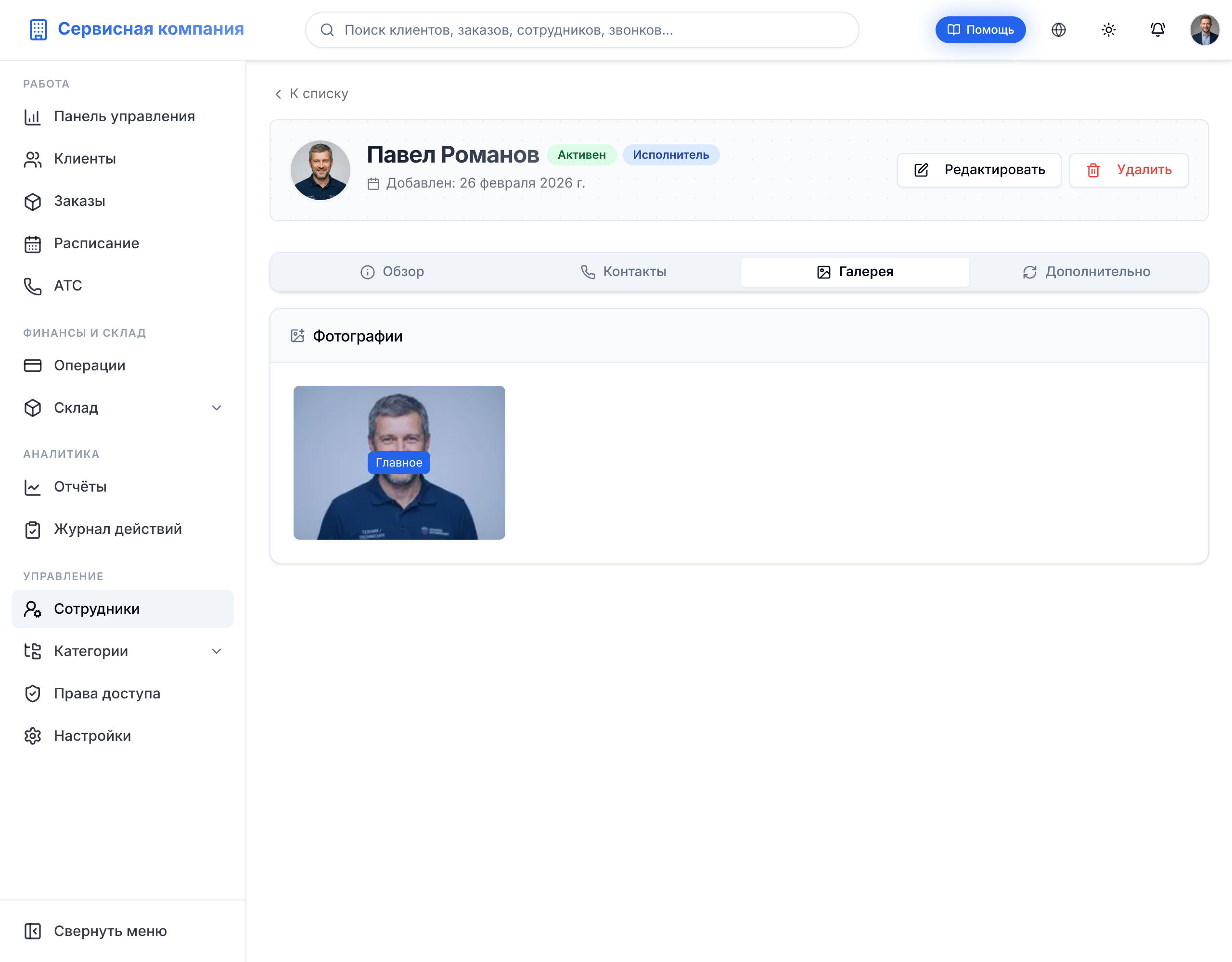
Все фотографии сотрудника в виде сетки. Нажмите на фото, чтобы открыть его в полном размере. Одна из фотографий отмечена как Главное.
Вкладка «Дополнительно»
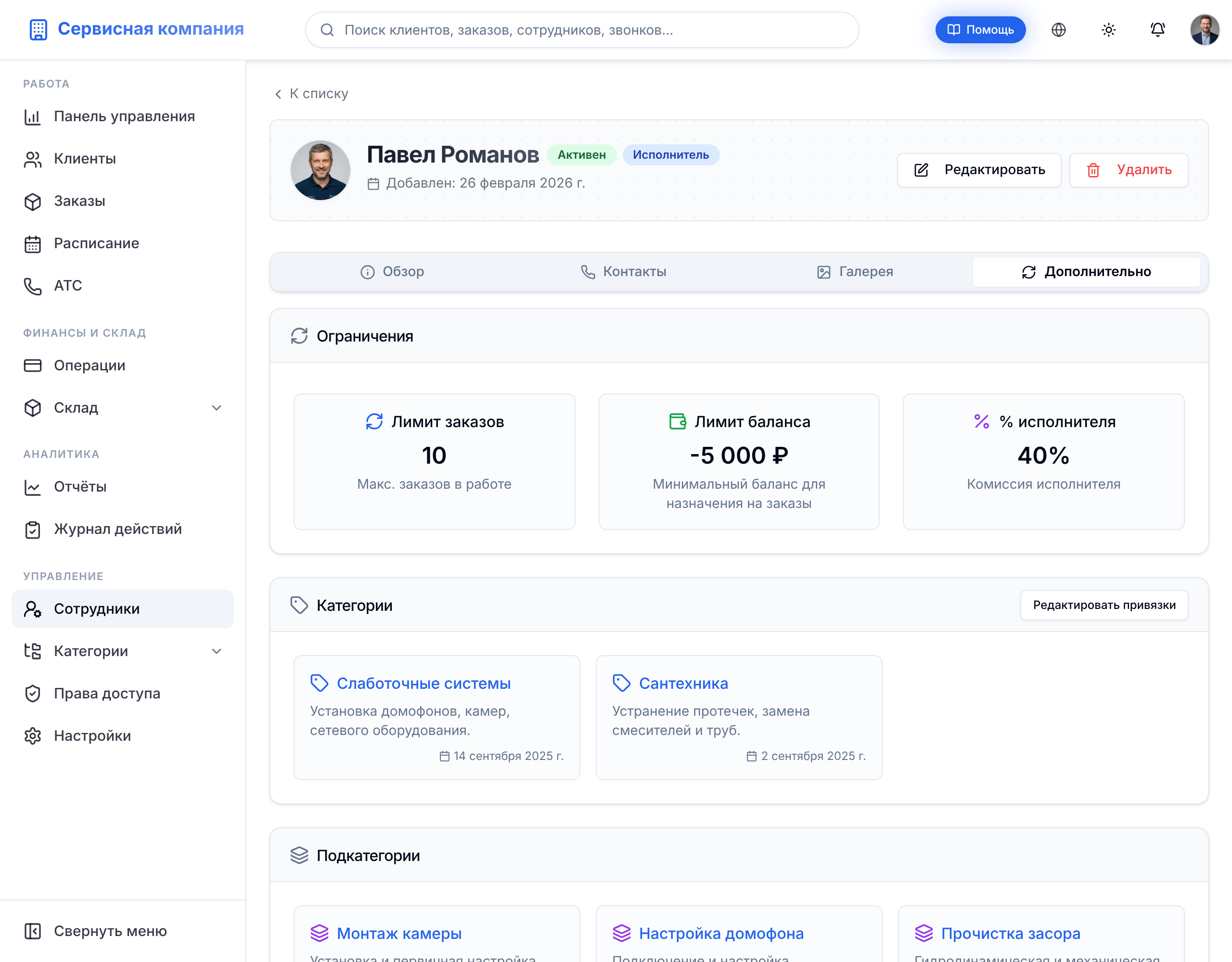
Ограничения. Текущие значения лимита заказов, лимита баланса и % исполнителя. Лимит баланса показывается только при личных балансах.
Категории и подкатегории. К каким категориям услуг привязан сотрудник и какие подкатегории ему доступны. Нажмите Редактировать привязки, чтобы изменить.
Короткое видео показывает, как привязать исполнителя к категориям:
Интеграция с АТС. Если указан логин АТС, здесь отображается информация о привязке к телефонии.
Редактирование
Короткое видео показывает, как изменить данные и статус сотрудника:

- Откройте карточку сотрудника.
- Нажмите Редактировать в шапке.
- Измените нужные данные на любой вкладке.
- Нажмите Сохранить.
Можно перейти к редактированию из списка: нажмите меню действий (три точки) в строке сотрудника и выберите Редактировать.
Форма редактирования та же, что и при создании. Все вкладки доступны: Обзор, Контакты, Галерея, Дополнительно.
[!WARNING] При сохранении телефонов система полностью заменяет старый список новым. Если вы удалите телефон из формы и сохраните, он пропадёт.
Удаление

- Откройте карточку сотрудника.
- Нажмите Удалить.
- Подтвердите действие.
Удалить можно и из списка через меню действий в строке сотрудника.
[!DANGER] Удаление сотрудника необратимо. Владельца компании удалить нельзя.
Статусы
| Статус | Значение |
|---|---|
| Активен | Сотрудник работает, может входить в систему |
| Отстранён | Временно отключён, не может войти |
| Уволен | Больше не работает, не может войти |
| В чёрном списке | Заблокирован, не может войти |
| Удалён | Полностью удалён из системы |
[!NOTE] Только сотрудники в статусе «Активен» могут войти в систему. При активации отстранённого сотрудника система проверит, не превышен ли лимит по подписке.
Права доступа
Не все роли могут видеть и редактировать сотрудников.
| Роль | Просмотр списка | Карточка | Создание | Редактирование | Удаление |
|---|---|---|---|---|---|
| Владелец | да | да | да | да | да |
| Администратор | да | да | да | да | да |
| Менеджер | да | да | да | да | да |
| Оператор | да | да | да | ограничено | нет |
| Исполнитель | нет | свой профиль | нет | свой профиль | нет |
| Клиент | нет | нет | нет | нет | нет |
Кто кого может редактировать:
- Владелец может редактировать всех, кроме другого владельца
- Администратор может редактировать всех, кроме владельца
- Менеджер не может редактировать владельцев и администраторов
- Оператор не может редактировать владельцев, администраторов и менеджеров
- Исполнитель и Клиент могут редактировать только свой профиль
[!NOTE] Администратор может изменить эти права в разделе Настройки > Права доступа.