Моё расписание
Расписание показывает ваши запланированные заказы по дням, вместе с выходными и отпусками. Свободные заказы из ваших категорий тоже здесь. Это справка: ничего передвинуть или отменить отсюда нельзя.
[!NOTE] Раздела не будет, если у компании выключен модуль расписания или у вас нет права смотреть календарь.
Как открыть
Нажмите на вкладку Профиль и подержите полсекунды. В меню выберите Моё расписание.
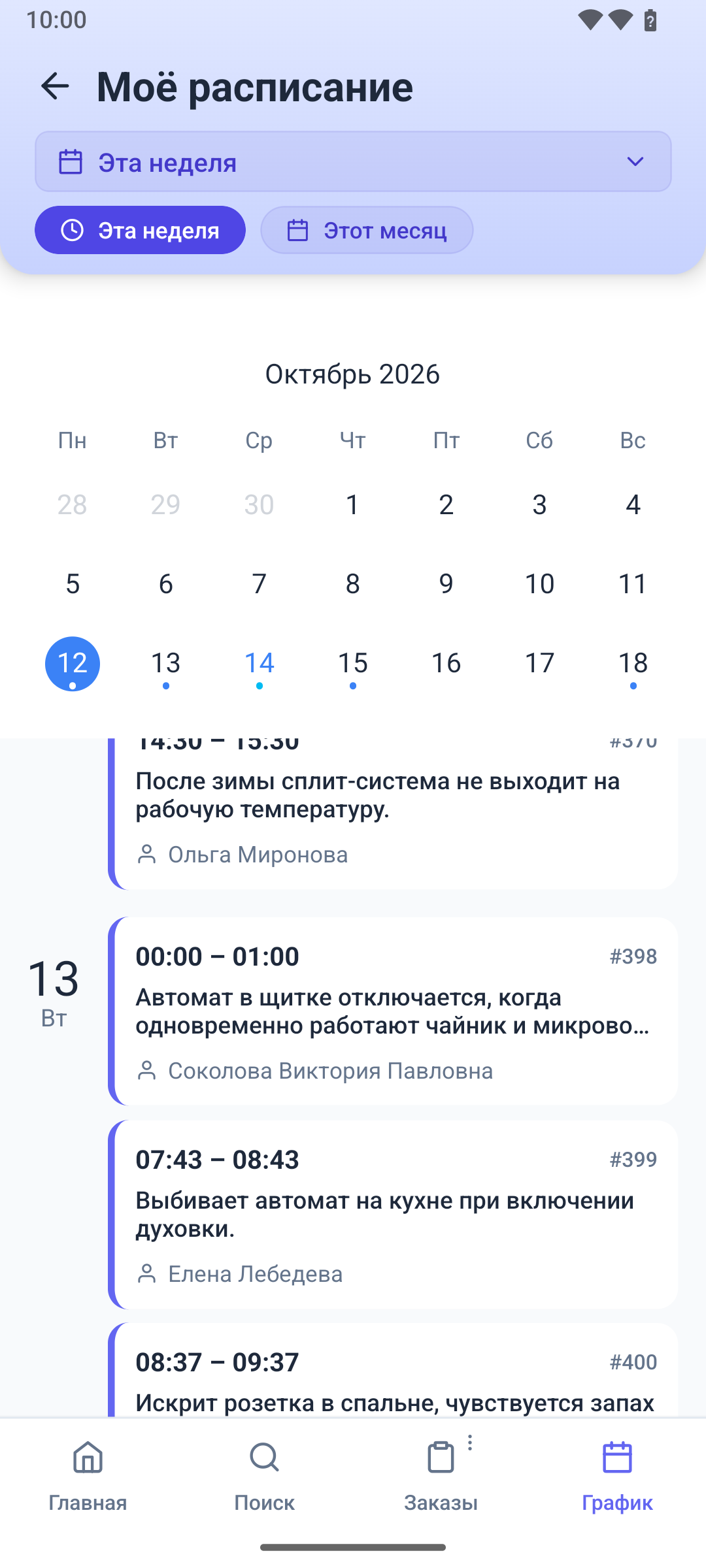
Как выбрать период
Под заголовком стоит кнопка с текущим периодом, а под ней две быстрые кнопки: Эта неделя и Этот месяц.
- Нажмите кнопку с периодом, чтобы задать свои даты.
- В окне Выберите диапазон дат отметьте первый и последний день.
- Нажмите Подтвердить. Кнопка Отмена закрывает окно без изменений.
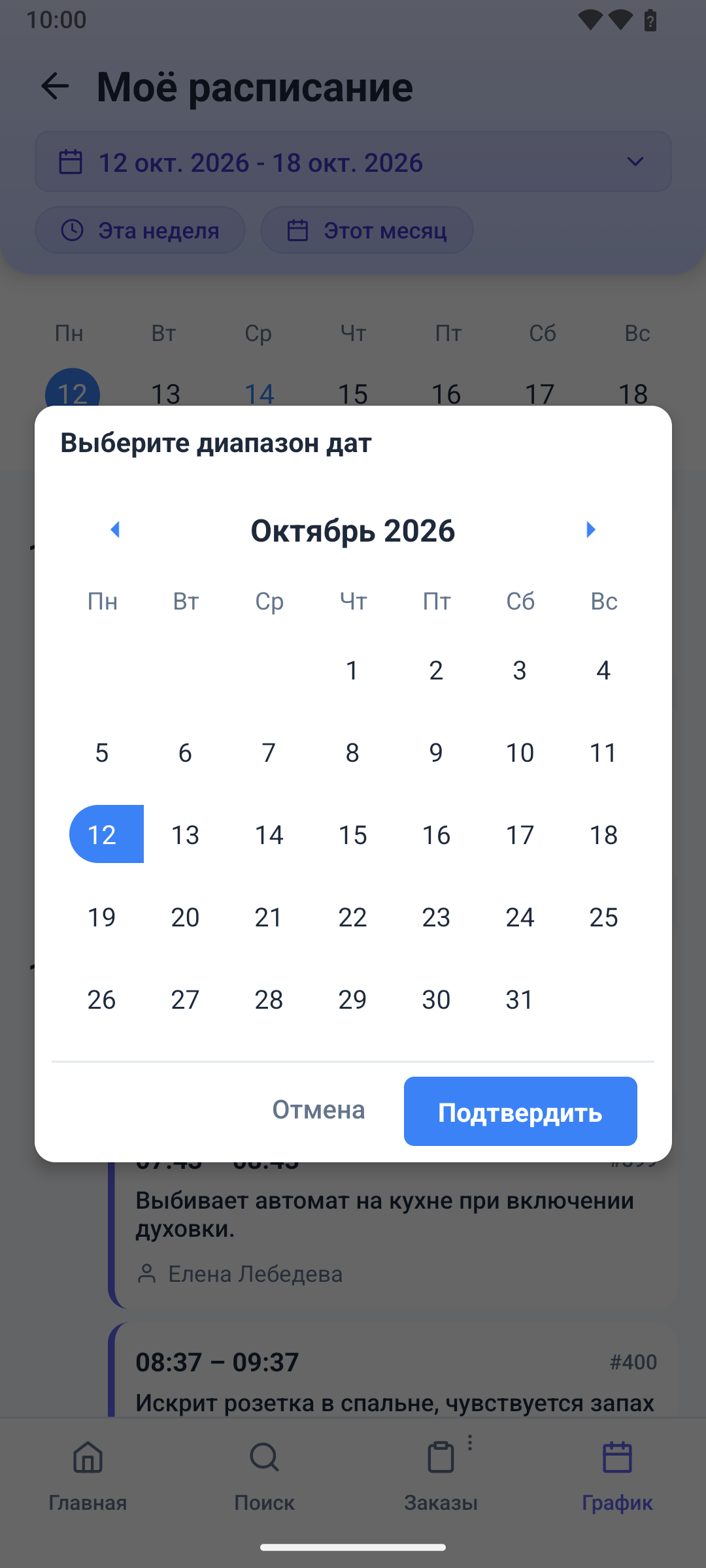
[!NOTE] Больше 31 дня показать нельзя. Если вы отметите более длинный отрезок, приложение само обрежет его до 31 дня.
Что в списке
Сверху идёт лента дней, ниже карточки того дня, который выбран. В карточке время, номер заказа, описание и клиент. Полоска слева повторяет цвет статуса заказа.
Время обычно показано отрезком, от начала до окончания. Если окончание не указано, совпадает с началом, стоит раньше него или отстоит на сутки и больше, в карточке будет только время начала.
Нажмите карточку, и откроется сам заказ.
Кроме ваших заказов, здесь видны запланированные заказы из ваших категорий, которые ещё никто не взял. Они отмечены Свободный. Откройте такой заказ и возьмите его, как описано в разделе Как взять заказ. Заказы других исполнителей в ваше расписание не попадают.
Отдельными строками в дне появляются Праздничный день и Отпуск. Под такой строкой стоит пояснение, если его завели в компании.
День без работы подписан Нет записей. Если пусто во всём выбранном периоде, на экране будет Нет записей и На этот день ничего не запланировано.
Чтобы обновить расписание, потяните список вниз.