Как найти клиента
Откройте раздел Клиенты через боковое меню. Перед вами таблица со всеми клиентами компании.
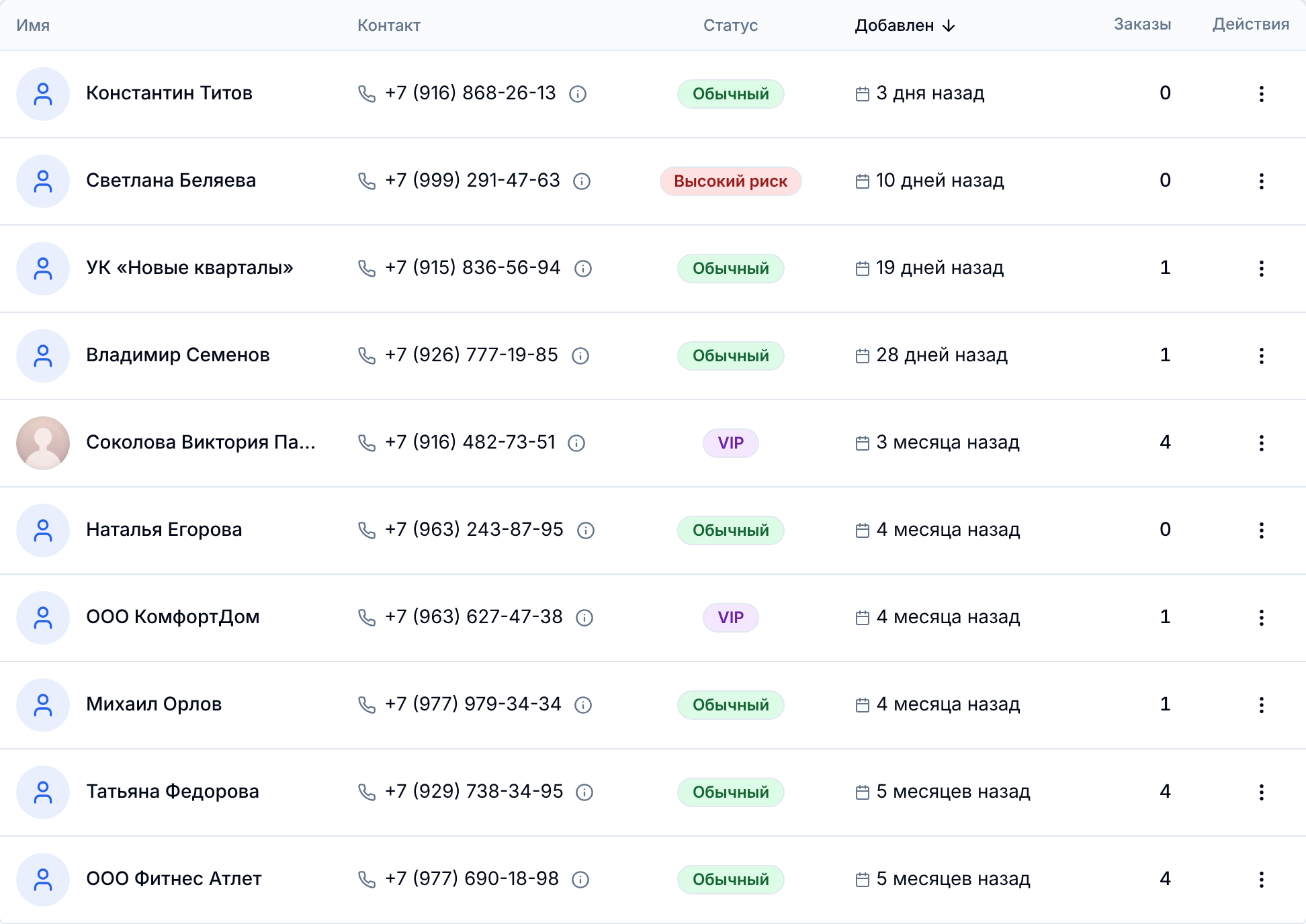
Что показывает таблица
| Столбец | Что содержит |
|---|---|
| Имя | Имя клиента и фото |
| Контакт | Основной телефон или email. Наведите на иконку, чтобы увидеть все контакты и адреса |
| Статус | Обычный, VIP, В чёрном списке, Высокий риск или Заблокирован |
| Добавлен | Когда клиент был создан. Наведите, чтобы увидеть точную дату |
| Заказы | Количество заказов клиента |
Нажмите на заголовок столбца, чтобы отсортировать таблицу. Повторное нажатие меняет направление.
Поиск
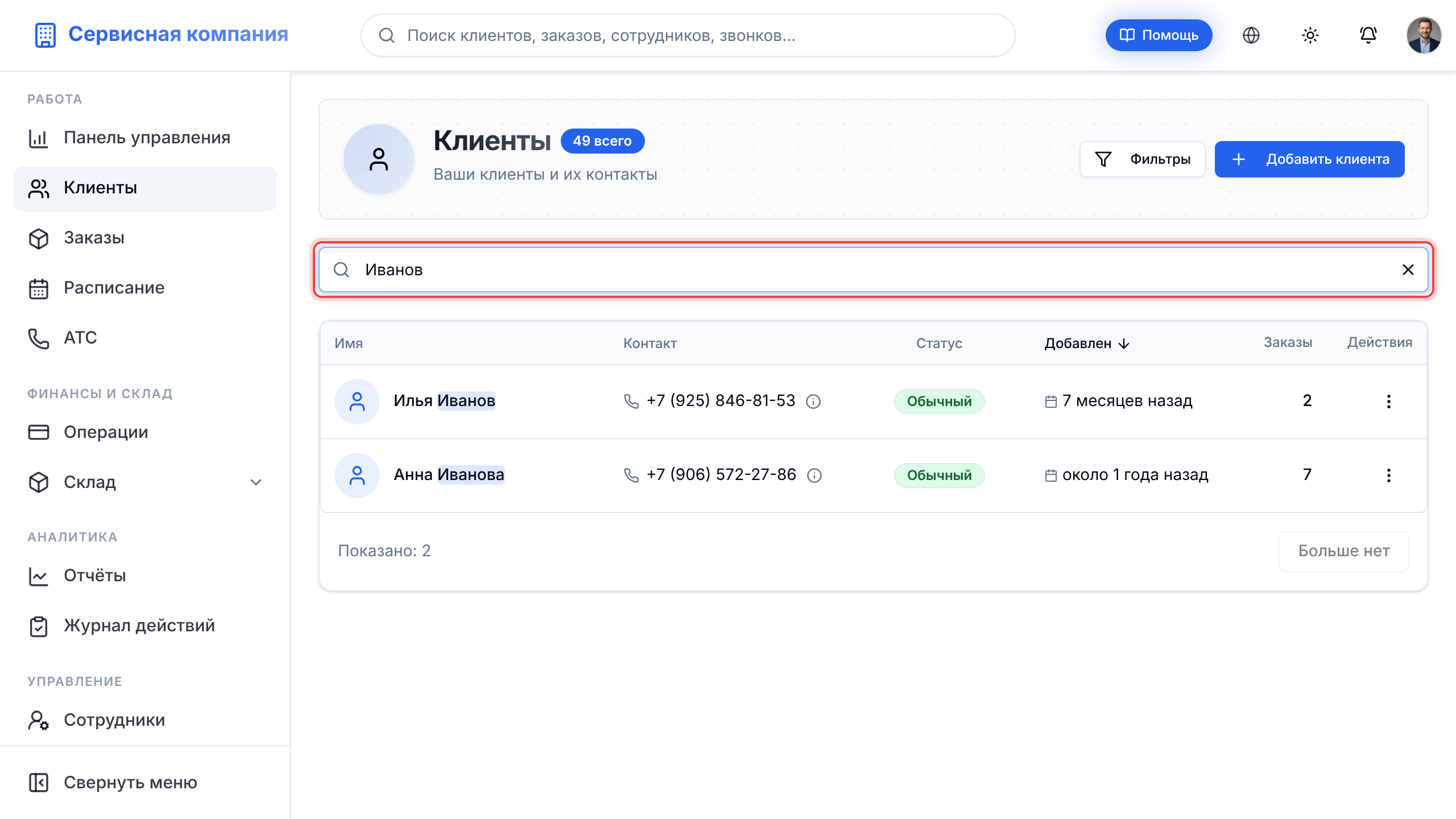
Введите текст в строку поиска над таблицей. Система ищет по имени, телефону, email, контактному лицу, адресу и заметкам. Результаты подгружаются по мере ввода, а найденный текст подсвечивается прямо в строке клиента.
При поиске вместо переключения страниц появляется кнопка Показать ещё для загрузки следующей порции.
Фильтры
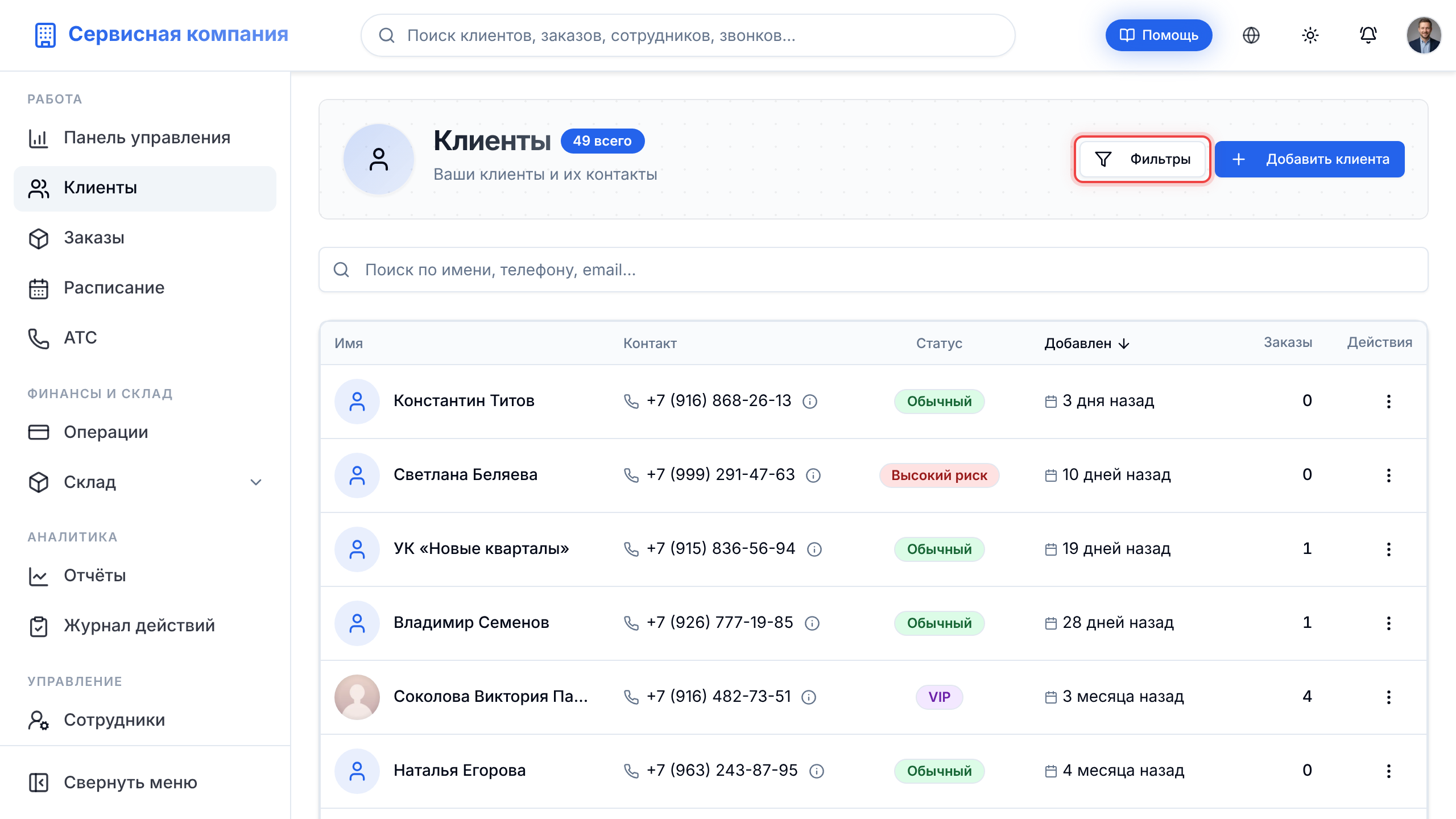
Нажмите кнопку Фильтры в шапке страницы.
Откроется панель с двумя вкладками.
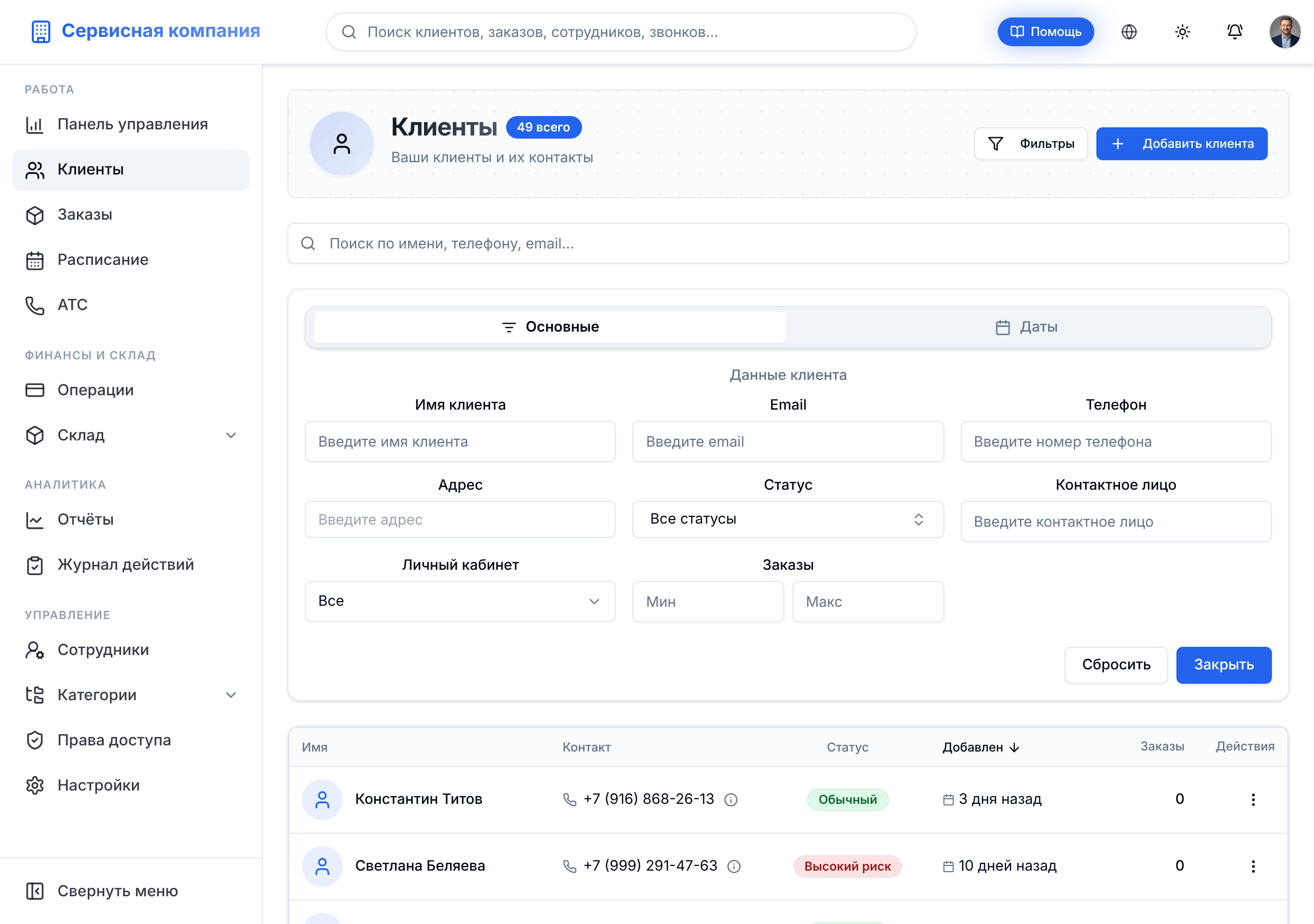
Вкладка Основные:
- Имя клиента, Email, Телефон, Контактное лицо - текстовый поиск
- Адрес - с подсказками адресов
- Статус - один или несколько: Обычный, VIP, В чёрном списке, Высокий риск, Заблокирован. Пока ничего не отмечено, показаны все клиенты
- Личный кабинет - Все / Да / Нет
- Заказы - минимальное и максимальное количество заказов
Вкладка Даты:
- Дата добавления - период «С» и «По»
Активные фильтры отображаются в виде меток над таблицей. Нажмите крестик на метке, чтобы убрать отдельный фильтр, или Сбросить все, чтобы очистить всё.
Плитка Новые клиенты на панели управления открывает этот список с метками Добавлен с и Добавлен до: это клиенты, добавленные за выбранный там период.
[!TIP] Фильтры сохраняются между переходами по страницам. Если вернётесь в раздел, они останутся на месте.