Уведомления
Система присылает уведомления о новых заказах, изменениях данных и звонках. Вы видите их в реальном времени, не обновляя страницу.
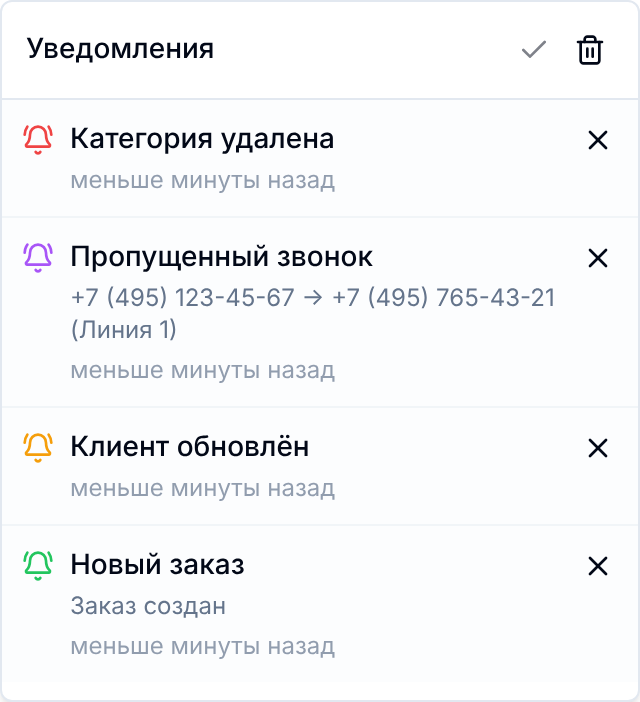
Панель уведомлений
Нажмите на иконку колокольчика в правом верхнем углу экрана. Если есть непрочитанные уведомления, рядом с колокольчиком появится красный счётчик.

Панель открывается как выпадающее окно. Внутри:
- Список последних уведомлений (до 100 записей)
- Кнопка Прочитать все (галочка) - отмечает все уведомления прочитанными
- Кнопка Удалить все (корзина) - очищает весь список
Каждое уведомление можно удалить отдельно, нажав крестик справа от него.
[!NOTE] При открытии панели все непрочитанные уведомления автоматически становятся прочитанными.
Виды уведомлений
Уведомления делятся на три группы. Тип подсказывает цвет значка колокольчика слева. Пока уведомление не прочитано, в тот же цвет подсвечен и его фон.
Заказы
Приходят при появлении нового заказа на раздаче или при наступлении времени запланированного заказа. Значок синий.
Изменения данных
Показывают, что кто-то создал, изменил или удалил запись: заказ, клиента, категорию, сотрудника, операцию, правило доступа, настройку. Цвет значка зависит от действия:
| Цвет | Что произошло |
|---|---|
| Зелёный | Создана новая запись |
| Жёлтый | Запись обновлена |
| Красный | Запись удалена |
Нажмите на такое уведомление, чтобы перейти к изменённому объекту.
Звонки
Приходят при входящих, принятых и пропущенных звонках (если подключена АТС). Значок фиолетовый.
Куда ведут уведомления
Нажатие на уведомление об изменении данных открывает соответствующий раздел:
| Объект | Куда перейдёт |
|---|---|
| Заказ | Карточка заказа |
| Клиент | Карточка клиента |
| Сотрудник | Карточка сотрудника |
| Категория | Список категорий |
| Подкатегория | Список подкатегорий |
| Операция | Список операций |
| Журнал | Журнал действий |
| Звонок | История звонков |
Всплывающие уведомления
Помимо панели, новые уведомления отображаются как всплывающие сообщения в углу экрана. Их положение настраивается в Настройки > Основные > Где показывать.
Для заказов на раздаче всплывающее уведомление содержит информацию о заказе: категорию, описание, телефон, адрес. Исполнитель может принять заказ прямо из уведомления, нажав Принять заказ.
Уведомления о звонках
При входящем звонке на АТС появляется всплывающее уведомление, которое не исчезает, пока звонок не будет принят, завершён или закрыт вручную.
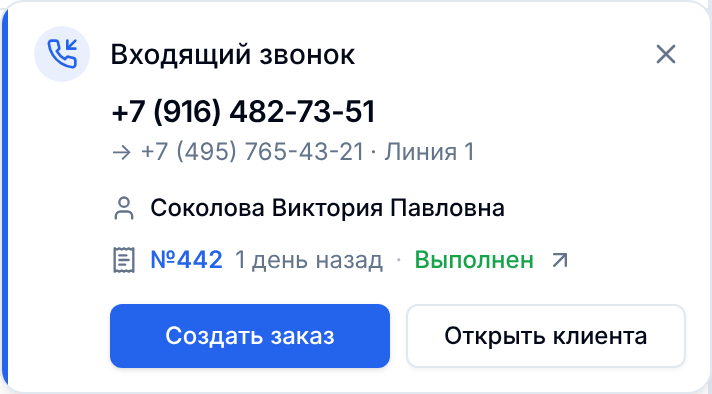
Уведомление показывает:
- Номер звонящего и номер назначения
- Имя клиента, если номер найден в базе
- Последний заказ клиента: номер, давность и статус. Строка заказа со стрелкой справа открывает этот заказ
Прямо из уведомления можно:
- Создать заказ - откроется форма нового заказа с подставленным номером телефона и клиентом
- Открыть клиента - если номер привязан к клиенту в системе
- Создать клиента - если номер не найден в базе
Строку с последним заказом можно убрать: Настройки > АТС > Что видно при звонке. Исполнителю показываются только доступные ему заказы.
Когда звонок принят, уведомление меняется на короткое сообщение «Звонок принят» и исчезает через несколько секунд. Если звонок пропущен, на месте уведомления появится новое: «Пропущенный звонок» или «Входящий звонок завершился без ответа». В нём остаются те же кнопки, чтобы вы могли перезвонить или завести заказ, и держится оно минуту. Звонок, который просто завершился, уведомление закрывает.
[!NOTE] Уведомления о звонках приходят только при подключённой АТС Мегафон. Настроить подключение можно в Настройки > АТС.
Служебные сообщения
Вверху экрана может появиться цветная полоса с сообщением от службы поддержки. Так предупреждают о работах и сбоях.
| Заголовок | О чём речь |
|---|---|
| Информация о сервисе | Обычное объявление |
| Техническое обслуживание | Плановые работы, часть функций может быть недоступна |
| Проблема в работе сервиса | Сбой, над которым уже работают |
Длинное сообщение сворачивается. Нажмите Показать полностью, чтобы прочитать его целиком, и Свернуть, чтобы вернуть короткий вид. Если сообщений несколько, рядом будет счётчик Ещё N сообщений и кнопка Свернуть все.
Ненужное сообщение убирается кнопкой Скрыть сообщение о сервисе. Оно появится снова, если текст обновят: значит, в нём что-то изменилось.
Настройка способов доставки
Вы можете выбрать, какие уведомления получать и через какие каналы.
- Нажмите на аватар в правом верхнем углу.
- Выберите Мои настройки.
- Перейдите на вкладку Уведомления.
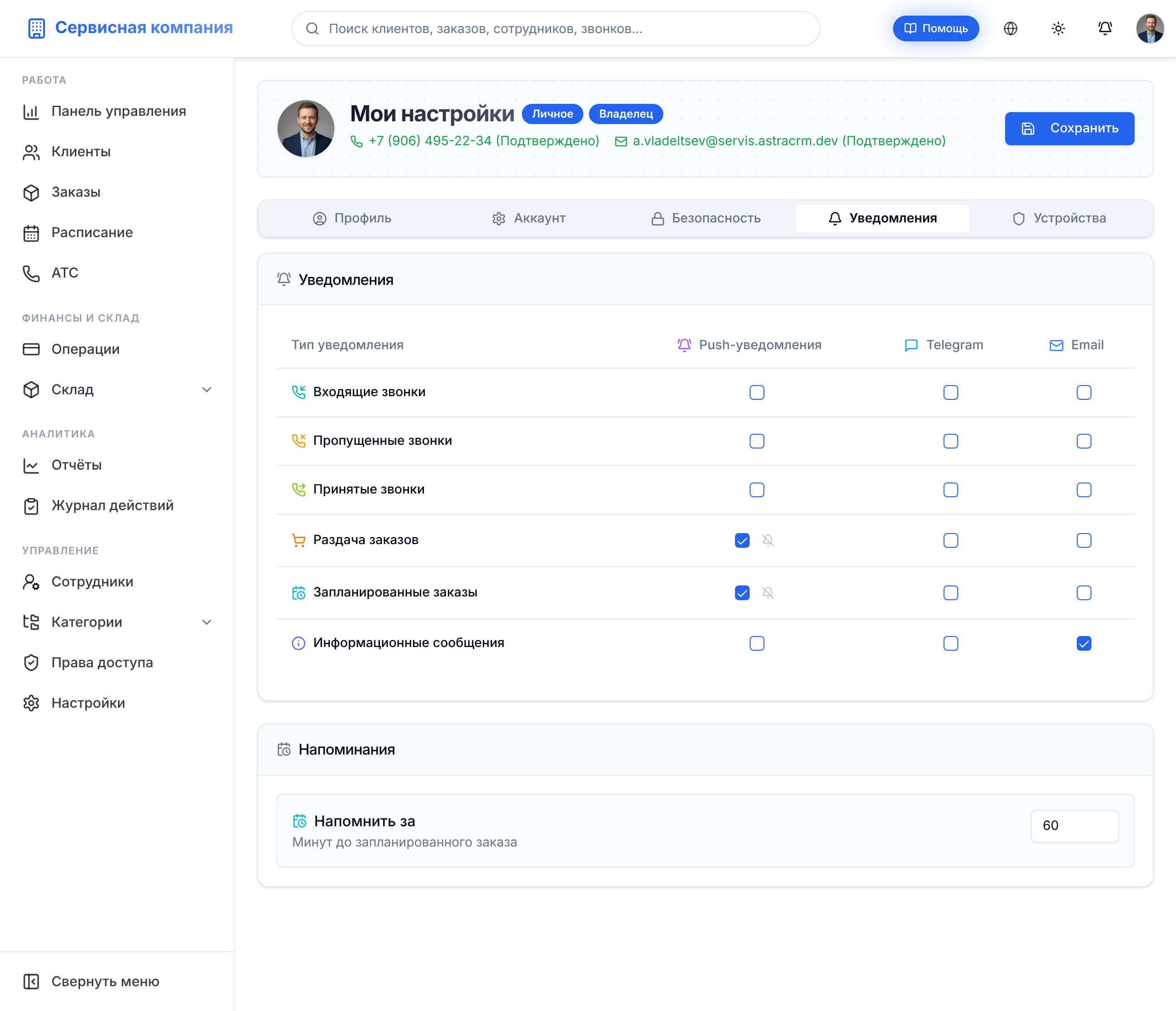
Каналы доставки
| Канал | Описание |
|---|---|
| Push-уведомления | В браузере и мобильном приложении |
| Telegram | Через Telegram-бота компании |
| На электронную почту |
Типы уведомлений
В таблице настроек строки обозначают типы событий, а колонки - каналы. Отметьте нужные пересечения.
| Тип | Когда срабатывает |
|---|---|
| Входящие звонки | Кто-то звонит в компанию |
| Пропущенные звонки | Звонок не был принят |
| Принятые звонки | Звонок принят сотрудником |
| Раздача заказов | Новый заказ появился на раздаче |
| Запланированные заказы | Приближается время запланированного заказа |
| Информационные сообщения | Системные уведомления |
Бесшумный режим
Для push-уведомлений и Telegram доступен бесшумный режим. Нажмите иконку перечёркнутого колокольчика рядом с отмеченным каналом. Уведомление придёт, но без звука и вибрации.
Напоминания
В блоке Напоминания укажите, за сколько минут до запланированного заказа вы хотите получить напоминание. По умолчанию - 60 минут.
[!TIP] Настройки уведомлений у каждого сотрудника свои. Если вы администратор, вы можете изменить настройки для другого сотрудника в его карточке, на вкладке Настройки.
Мобильное приложение
В мобильном приложении уведомления приходят как стандартные push-уведомления. Нажмите на push, чтобы сразу открыть связанный заказ или звонок.
Настроить уведомления в приложении можно в Профиль > Уведомления. Доступна та же таблица каналов и типов, что и в веб-версии.