Восстановление пароля
Пароль забылся, а заказ ждёт. Приложение умеет прислать вам ссылку на почту, по которой вы зададите новый пароль.
Как попросить новый пароль
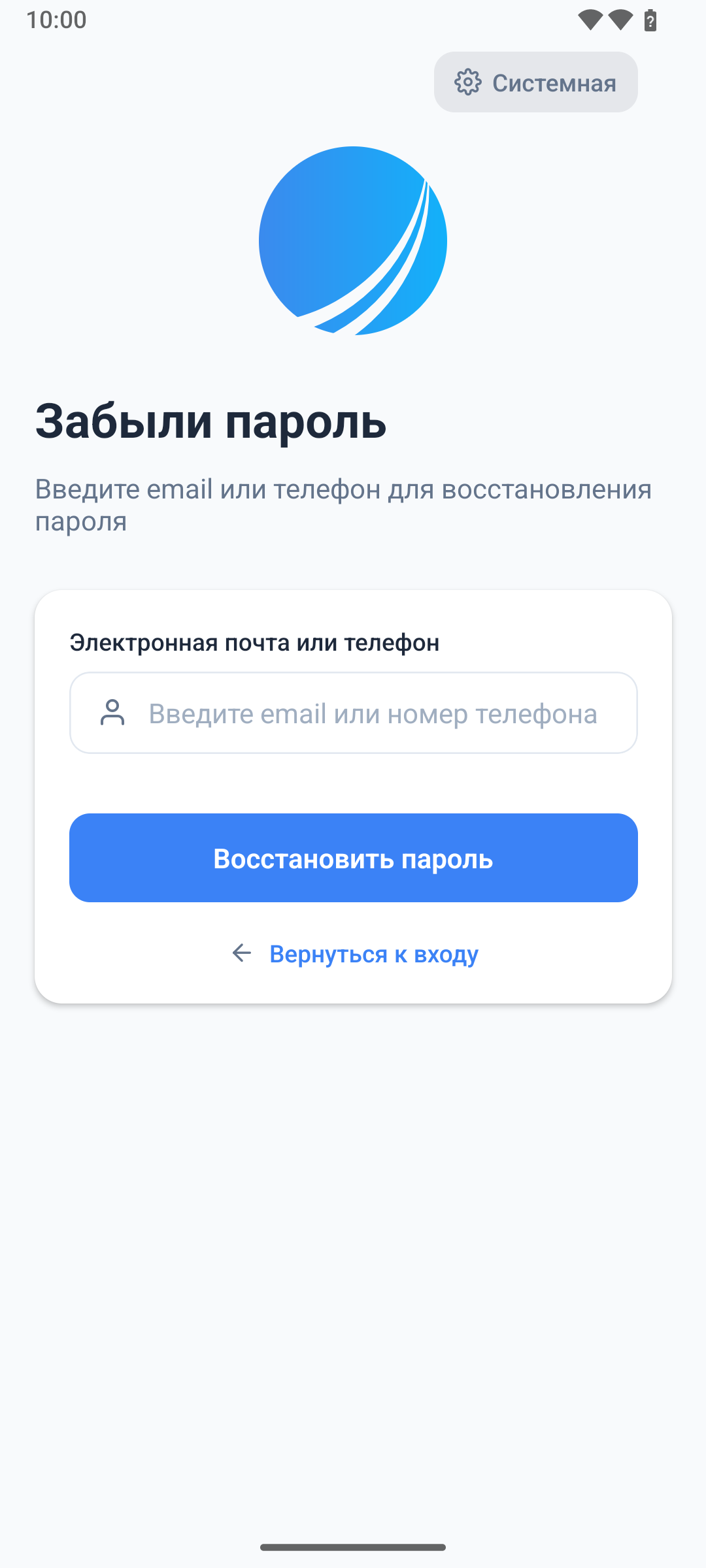
- На экране входа нажмите Забыли пароль?
- Введите вашу электронную почту.
- Нажмите Восстановить пароль.
Дальше появится Проверьте почту. Письмо со ссылкой уходит на указанный адрес, и ссылка живёт сутки. Вернуться к входу возвращает на экран входа.
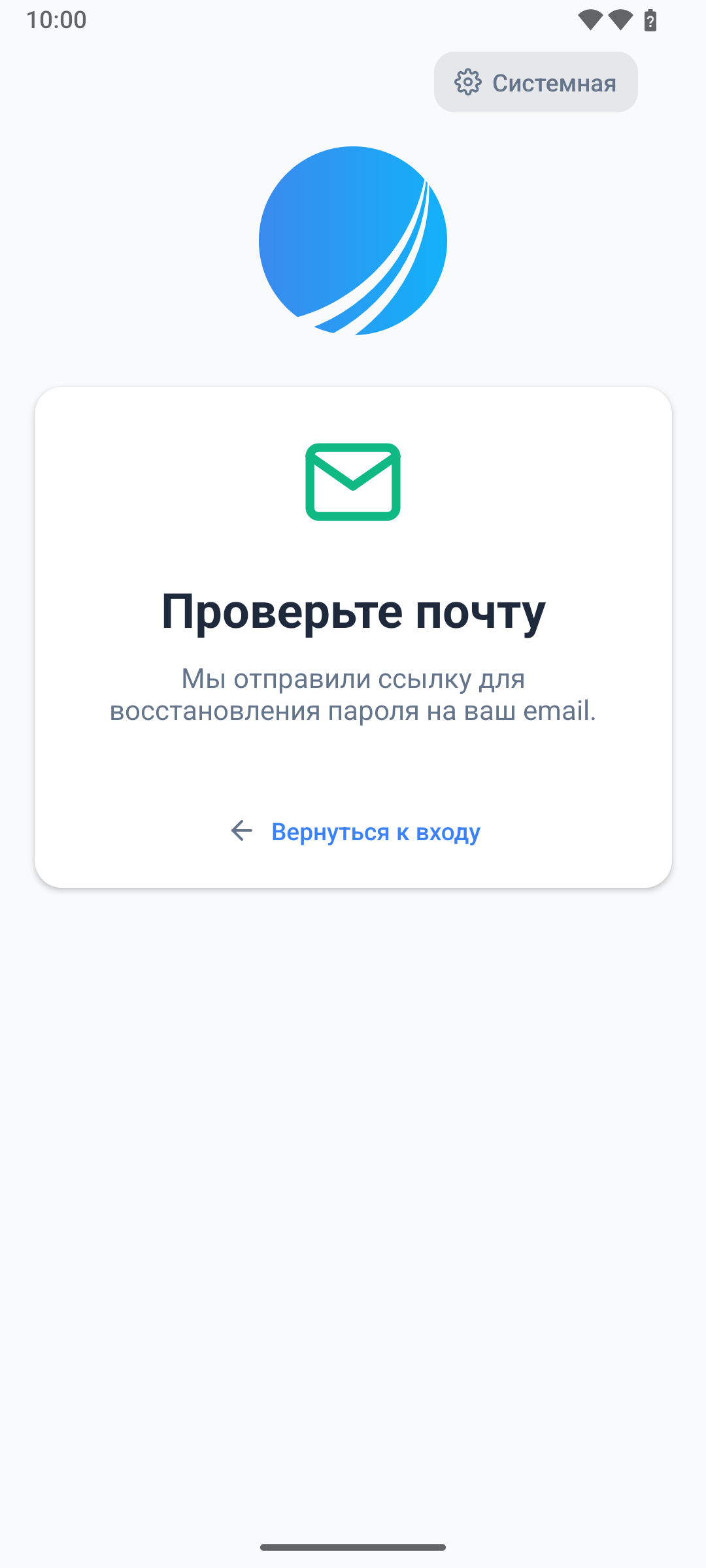
[!NOTE] Ответ у приложения один и тот же, есть такой аккаунт или нет. Так сделано нарочно: по этому экрану нельзя проверить, зарегистрирован ли чужой адрес.
Если вы ввели номер телефона
Приложение примет номер и напишет Проверьте телефон, но довести восстановление до конца в приложении не получится: экрана для ввода кода из звонка здесь нет. Восстановите пароль по почте либо на сайте, где этот шаг есть, он описан в разделе Вход в систему.
Как задать новый пароль
Ссылка из письма открывает страницу нового пароля. Заполните её и возвращайтесь в приложение.
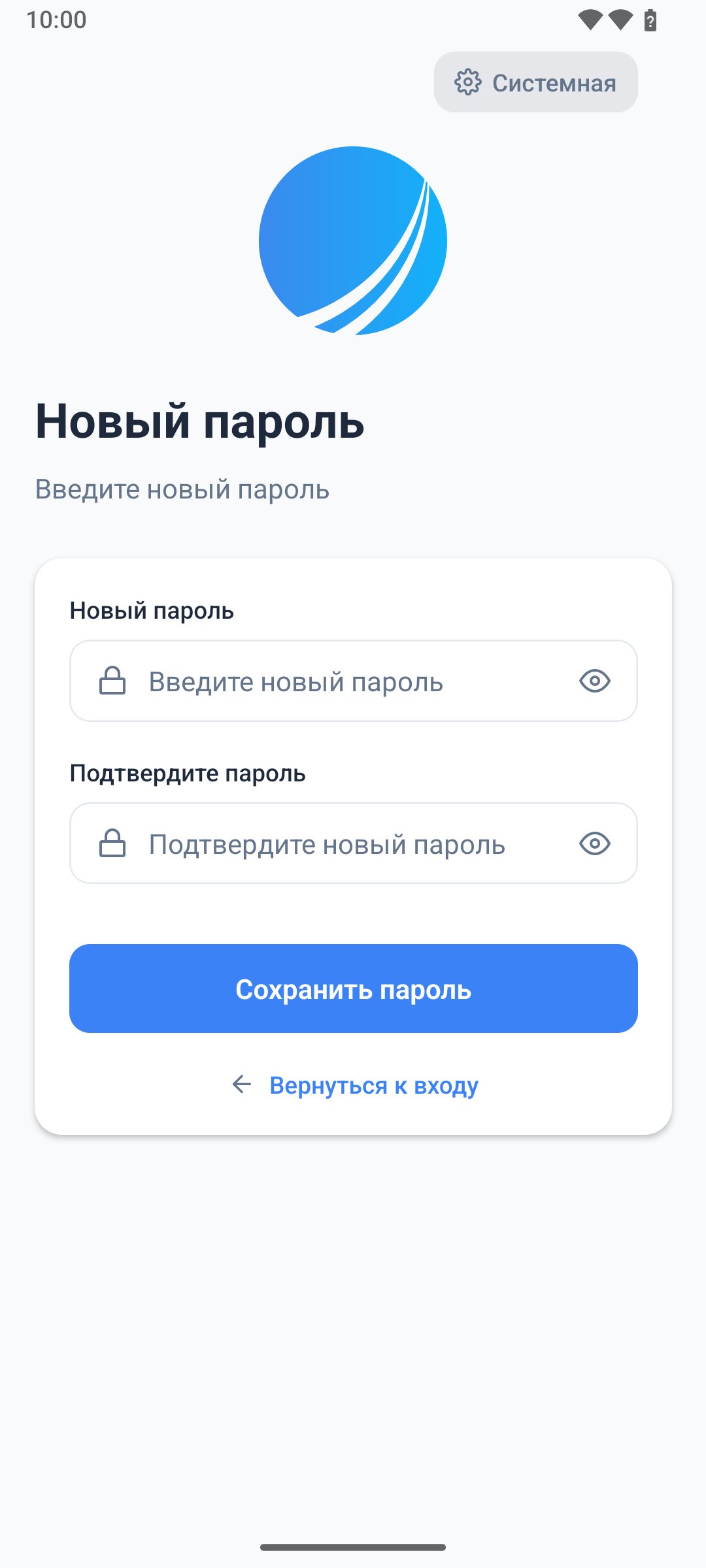
- Введите Новый пароль, от 8 до 72 символов.
- Повторите его в поле Подтвердите пароль. Значок глаза у каждого поля показывает набранное.
- Нажмите Сохранить пароль.
После этого появится Пароль обновлён, и можно возвращаться к входу.
[!WARNING] Новый пароль выкидывает вас со всех устройств, где вы были в аккаунте, включая это. Войдите заново с новым паролем.
Если ссылка не работает
Ссылками из письма пользуются один раз и в течение суток. Дальше при попытке сохранить пароль вы увидите, что именно не так: «Ссылка для восстановления пароля истекла. Запросите новую.» или «Ссылка для восстановления пароля уже была использована.»
Бывает, что ссылка пришла обрезанной или скопировалась не целиком. Тогда экран даже не покажет поля для пароля, а напишет Ссылка недействительна.
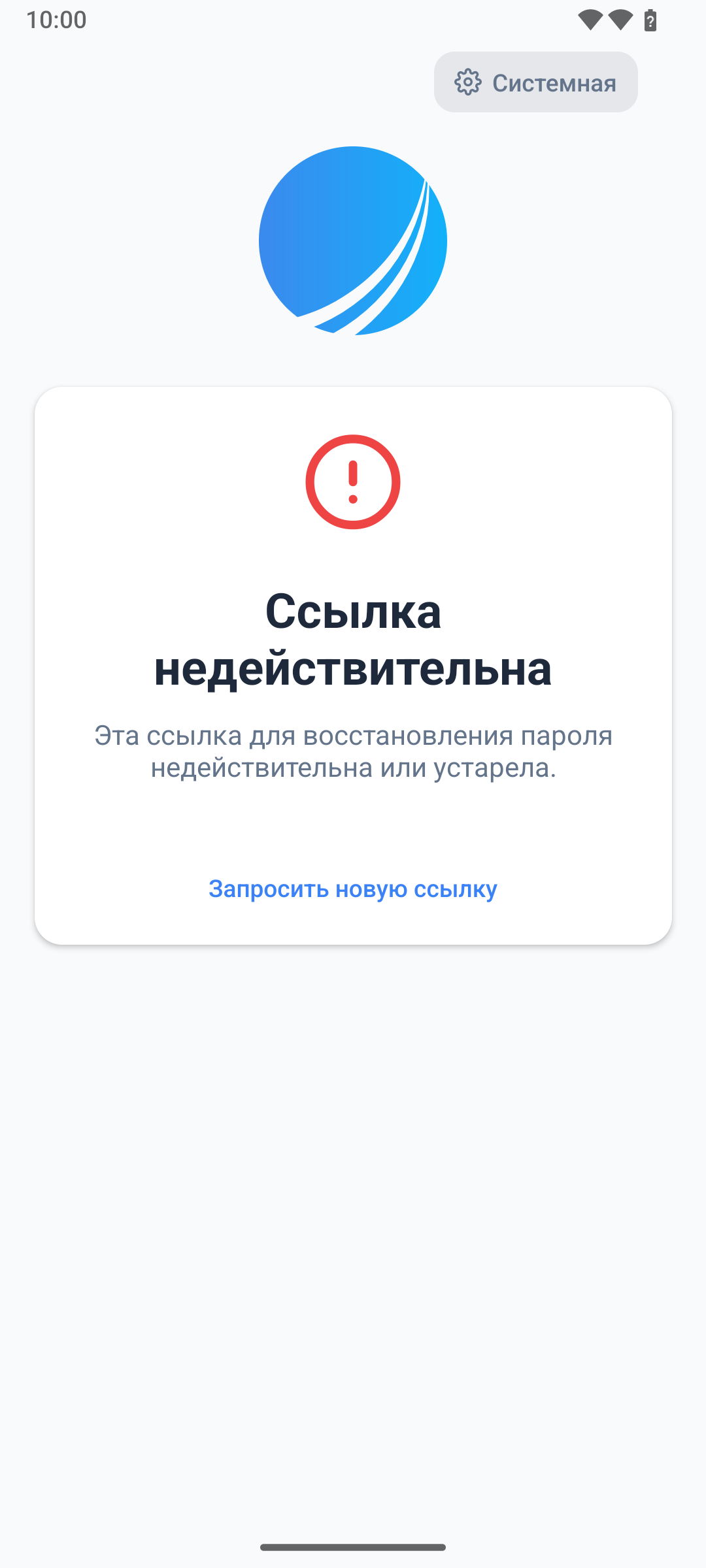
В обоих случаях лечение одно: Запросить новую ссылку и пройти путь заново.