Что ещё можно сделать с заказом
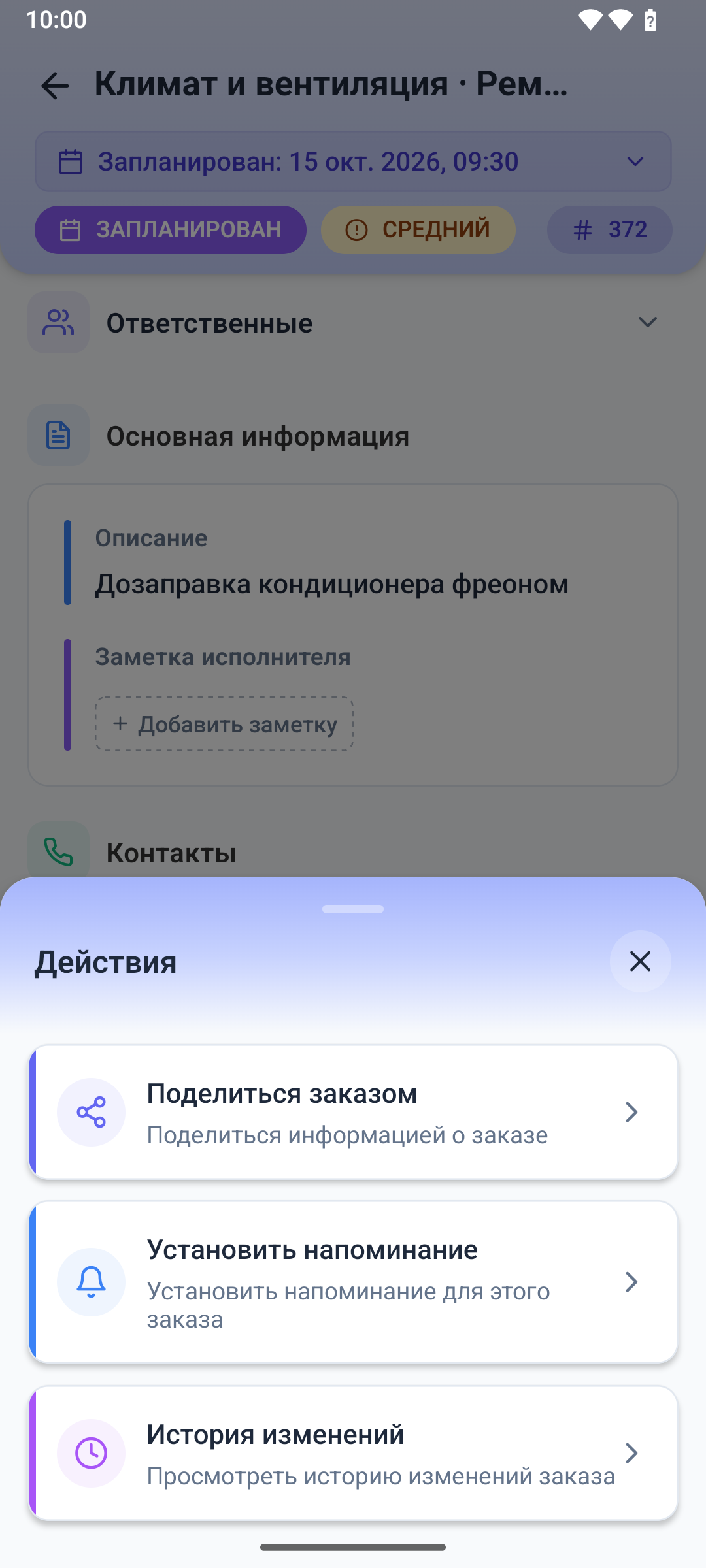
Круглая кнопка с тремя точками внизу карточки открывает меню Действия. В нём три пункта: отправить заказ, поставить напоминание и посмотреть, что в заказе меняли.
Как отправить заказ кому-то
Нажмите Поделиться заказом. Телефон покажет свой обычный список приложений: мессенджеры, почта, заметки. Уйдут номер заказа и ссылка на него.
Если отправить не удалось, приложение скажет об этом окном Ошибка отправки.
Как поставить напоминание
- Нажмите Установить напоминание.
- Выберите Дата и Время. Прошедшее время выбрать нельзя.
- Нажмите Подтвердить.
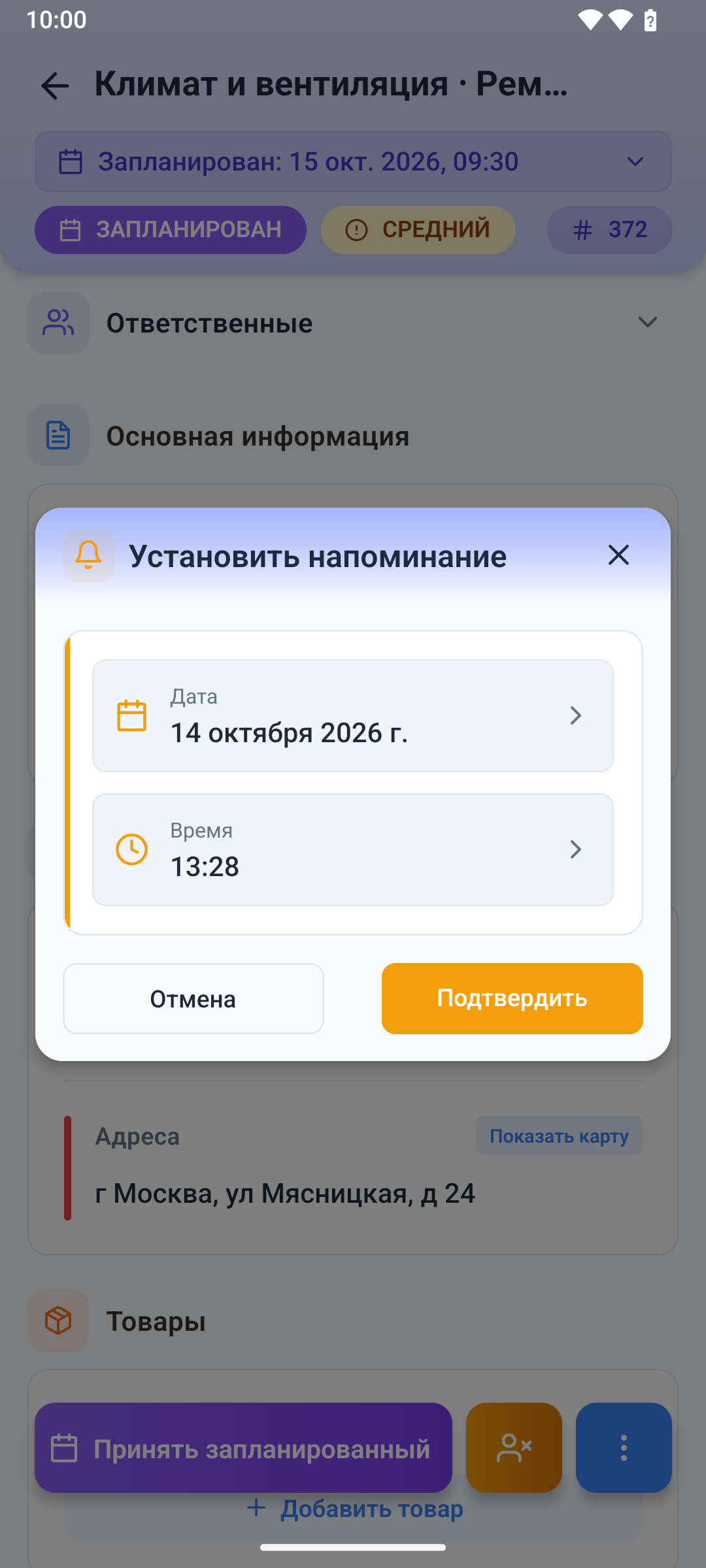
В назначенный момент телефон покажет уведомление «Напоминание: Заказ №…» с текстом «Проверьте статус этого заказа». Нажатие на него откроет карточку заказа.
Напоминание живёт в самом телефоне, поэтому сработает и без интернета.
Если уведомления приложению запрещены, вместо напоминания появится окно Уведомления выключены. Нажмите Открыть настройки и разрешите уведомления, иначе напоминание поставить не выйдет.
Как снять напоминание
Когда напоминание уже стоит, в меню на его месте будет Отменить напоминание, а под ним - дата и время, на которые оно назначено. Нажмите, подтвердите, и напоминание снимется.
Поставить второе напоминание на тот же заказ нельзя: новое время заменяет старое.
Как посмотреть историю изменений
Нажмите История изменений. Откроется История заказа.
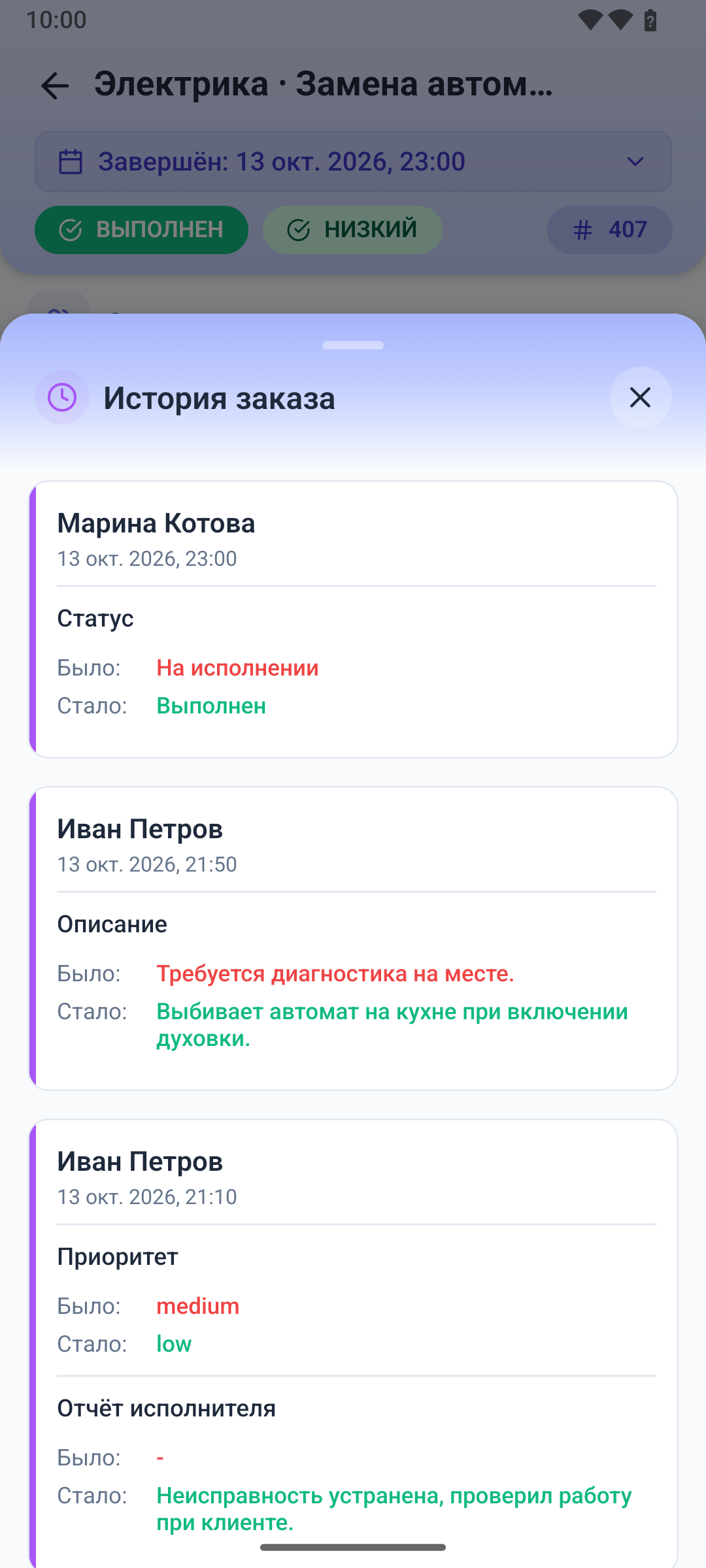
Записи идут сверху вниз, каждая начинается с имени сотрудника и времени. Ниже перечислено, что именно поменялось: название поля, Было: со старым значением и Стало: с новым. Для списков вроде телефонов, адресов и фотографий вместо этого пишут Добавлено: или Удалено:.
Пока записи грузятся, вы увидите «Загрузка истории...». Если заказ ещё никто не трогал, будет «История не найдена».