Как завершить заказ
Работа сделана - нажмите Завершить заказ внизу карточки. Кнопка есть, пока заказ на исполнении и исполнитель в нём вы.
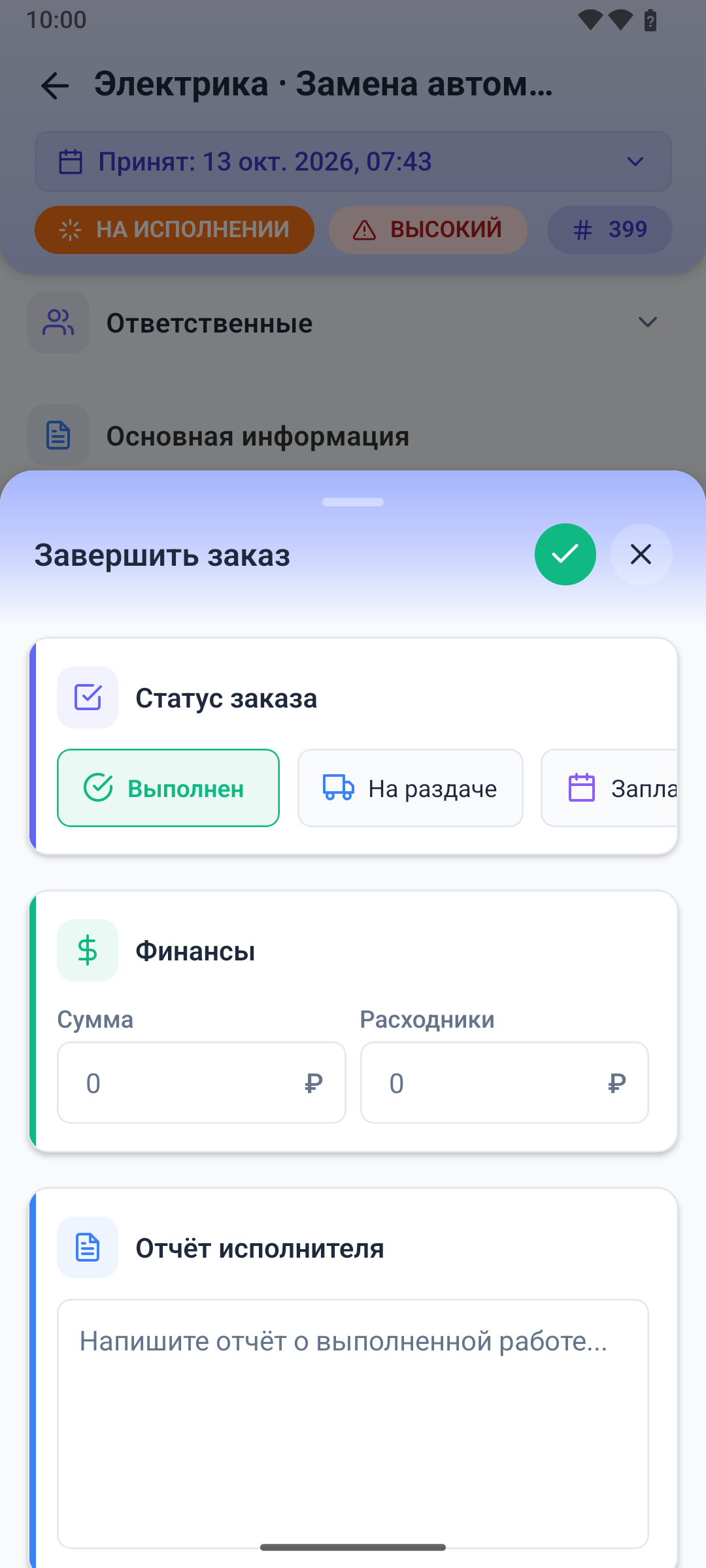
Окно листается сверху вниз: статус, деньги, отчёт, фотографии. Галочка в шапке отправляет всё разом, крестик закрывает окно. Ещё окно можно стянуть вниз за шапку.
Как выбрать итоговый статус
Первая карточка - Статус заказа. Лента статусов листается вбок: Выполнен, На раздаче, Запланирован, Отменён, Неуспешный, Отменён с оплатой, Дубликат, Нецелевой. Сразу выбран Выполнен.
От статуса зависит остальное окно:
- Выполнен и Отменён с оплатой открывают карточку Финансы.
- Запланирован вместо денег показывает Плановая дата с выбором даты и времени.
- Остальным статусам не нужно ни то, ни другое.
Как заполнить деньги
В карточке Финансы два поля: Сумма и Расходники. Введите то, что получили с клиента, и то, что потратили на материалы.
Полей может быть меньше. Расходники пропадают, когда компания работает с общей кассой или считает расходники по товарам заказа. Если по товарам считается и вся сумма, карточки Финансы не будет вовсе.
Отчёт исполнителя
Отчёт исполнителя - то, что прочитает администратор вместо звонка вам. Опишите, что сделали, что заменили, о чём договорились.
Короче пяти символов отчёт не принимается: рамка станет красной, а под полем появится «Введите не менее 5 символов в отчёте». Отчёт обязателен для Выполнен, Отменён, Неуспешный, Отменён с оплатой, Дубликат и Нецелевой. Для На раздаче и Запланирован его можно не писать.
Фотографии
Внизу окна две кнопки: Галерея и Сделать фото. Выбранные снимки выстраиваются в ряд, крестик на углу убирает лишний.
Под кнопками написано «Фото загрузятся в фоне после того, как вы завершите заказ». Так и есть: окно закроется сразу, а отправкой займётся очередь загрузки.
Черновик
Всё, что вы вводите в этом окне, приложение запоминает по ходу дела. Пока в окне что-то есть, вверху висит полоска «Сохраняем то, что вы вводите по этому заказу».
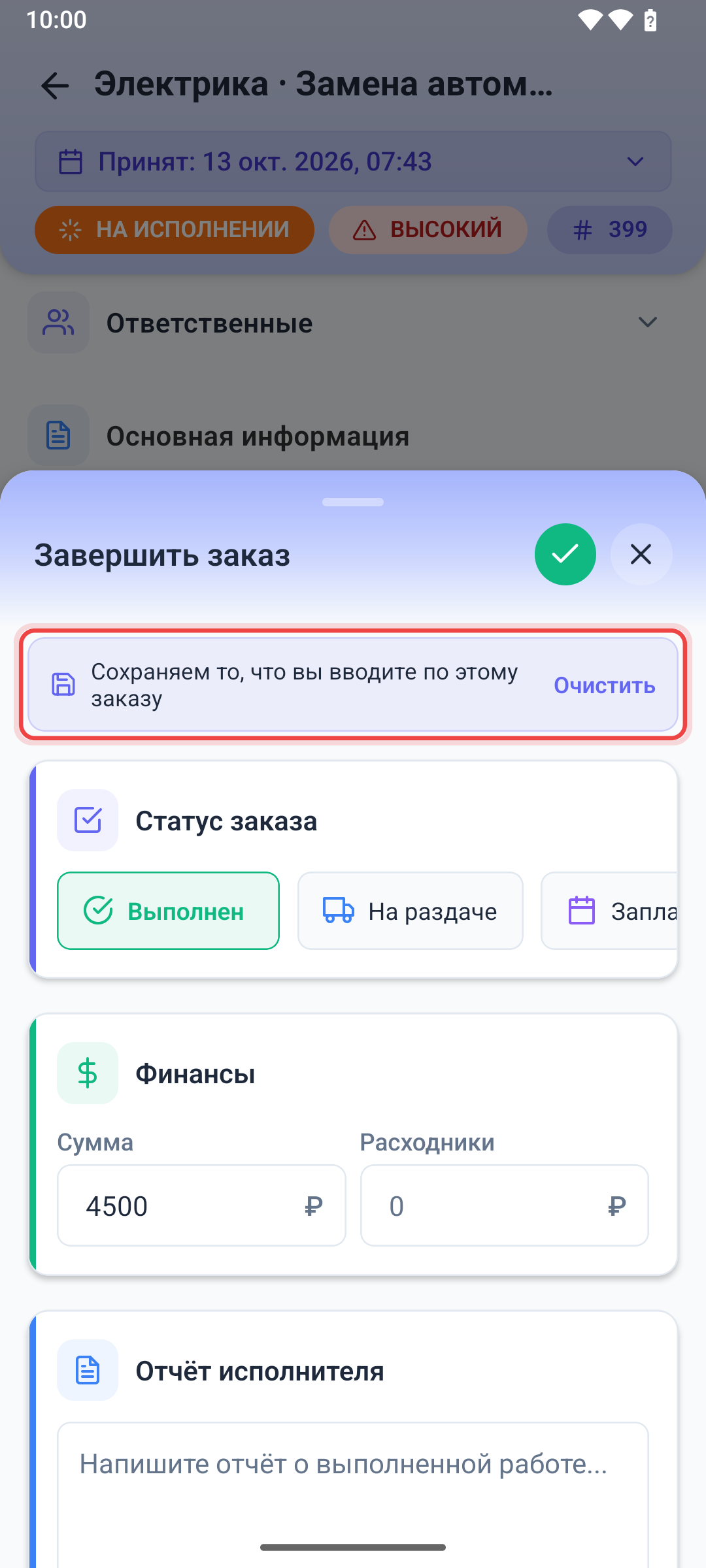
Закрыли окно, свернули приложение, ответили на звонок - откроете заказ снова, и текст, статус и суммы будут на месте. Полоска сменится на «Восстановили то, что вы вводили раньше».
Чтобы начать с чистого листа, нажмите Очистить в этой полоске.
[!NOTE] Черновик хранится только в вашем телефоне и только для этого заказа. Выбранные фотографии в него не входят: их придётся отметить заново.