Как работать с подкатегориями
Подкатегории уточняют услуги внутри категории. Категория «Ремонт» может содержать подкатегории «Электрика», «Сантехника», «Отделка». При создании заказа сначала выбирается категория, затем подкатегория.
Откройте раздел Подкатегории через боковое меню (раскройте пункт Категории).
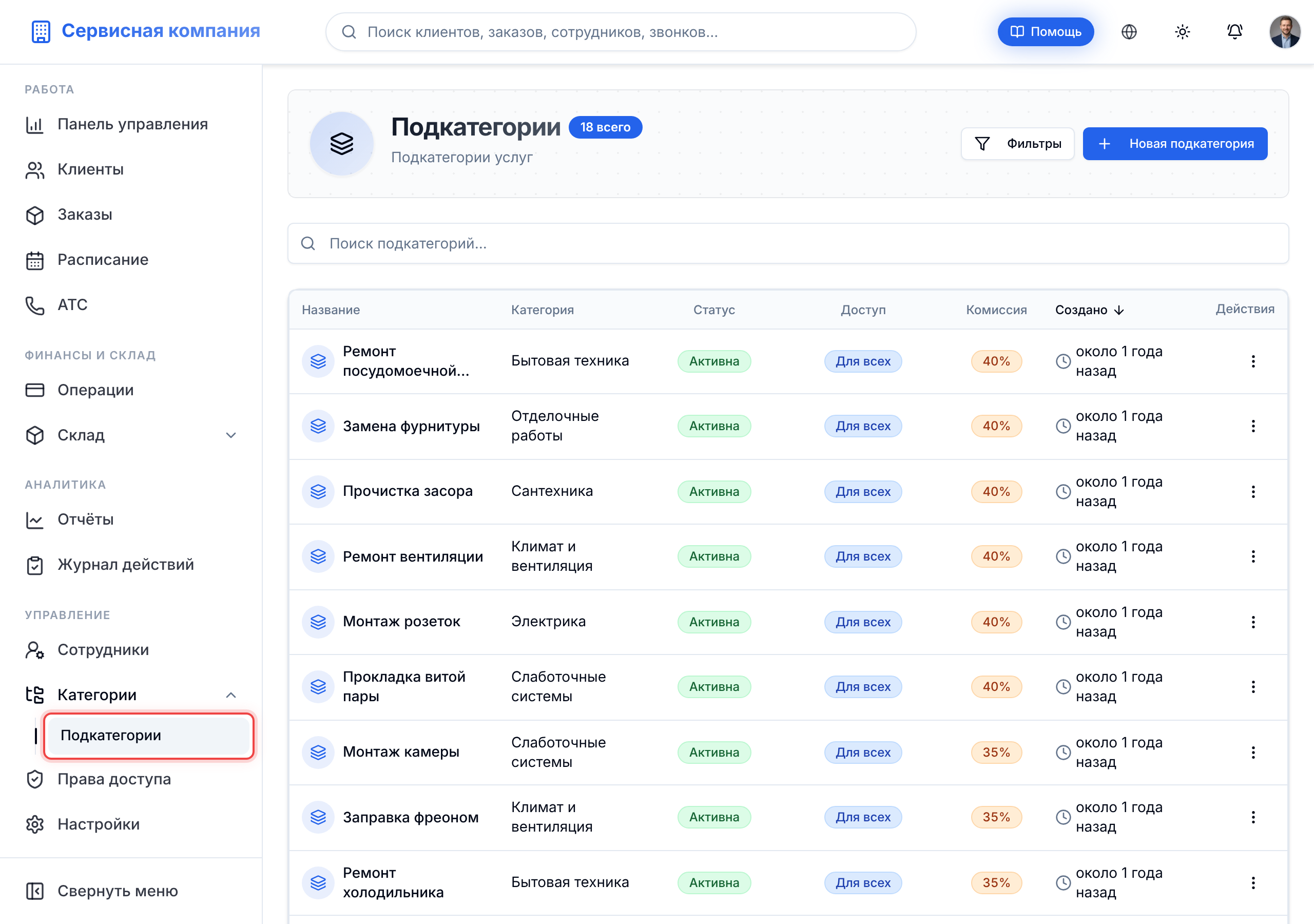
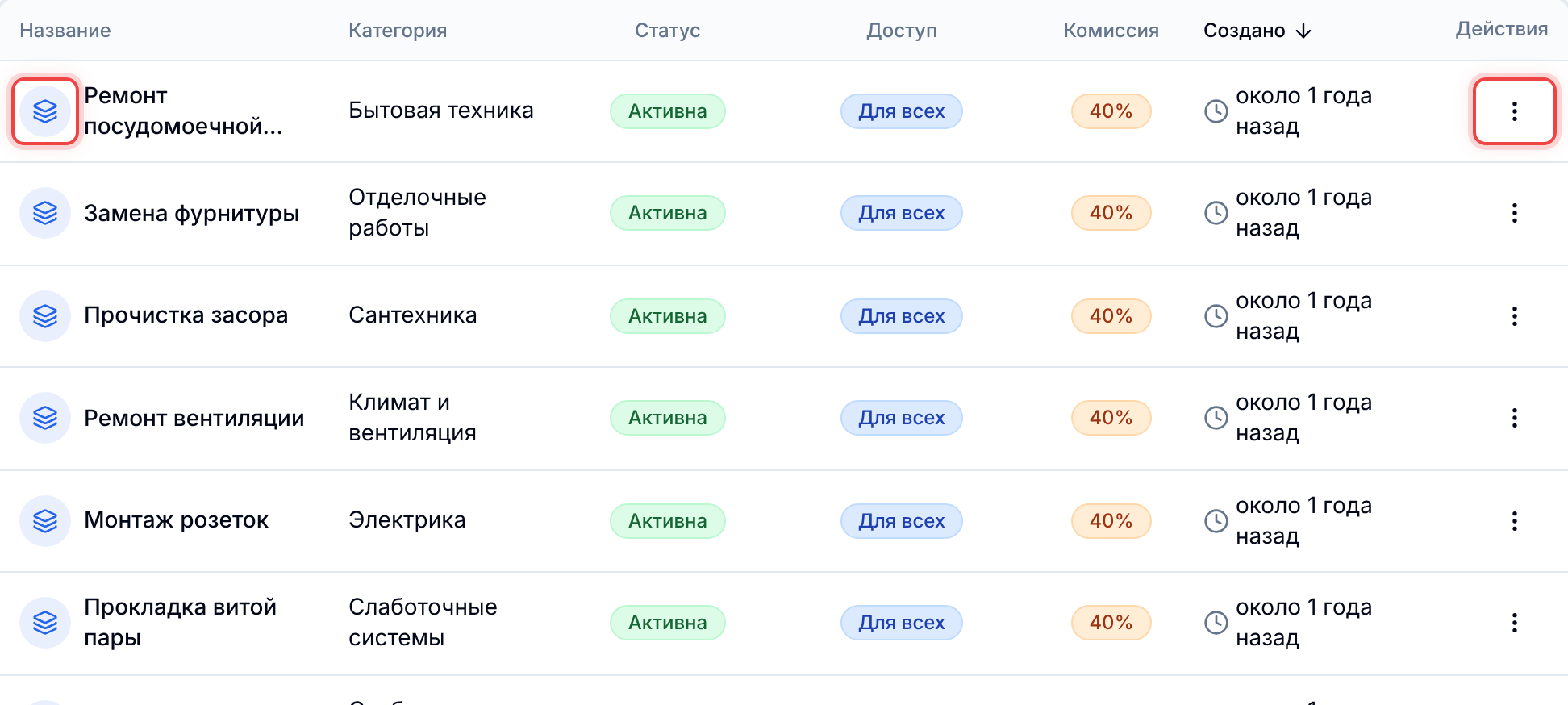
Что показывает таблица
| Столбец | Что содержит |
|---|---|
| Название | Название и фото подкатегории |
| Категория | Родительская категория |
| Статус | Активна или Неактивна |
| Доступ | «Для всех» или «Только сотрудники» |
| Комиссия | Процент исполнителя. Если не задан, берётся из родительской категории |
| Создано | Дата создания |
Нажмите на заголовок столбца для сортировки.
Поиск
Введите текст в строку поиска над таблицей. Система ищет по названию и описанию подкатегорий. В режиме поиска загрузка порциями через кнопку Показать ещё. Когда показано всё, на ней написано Больше нет.
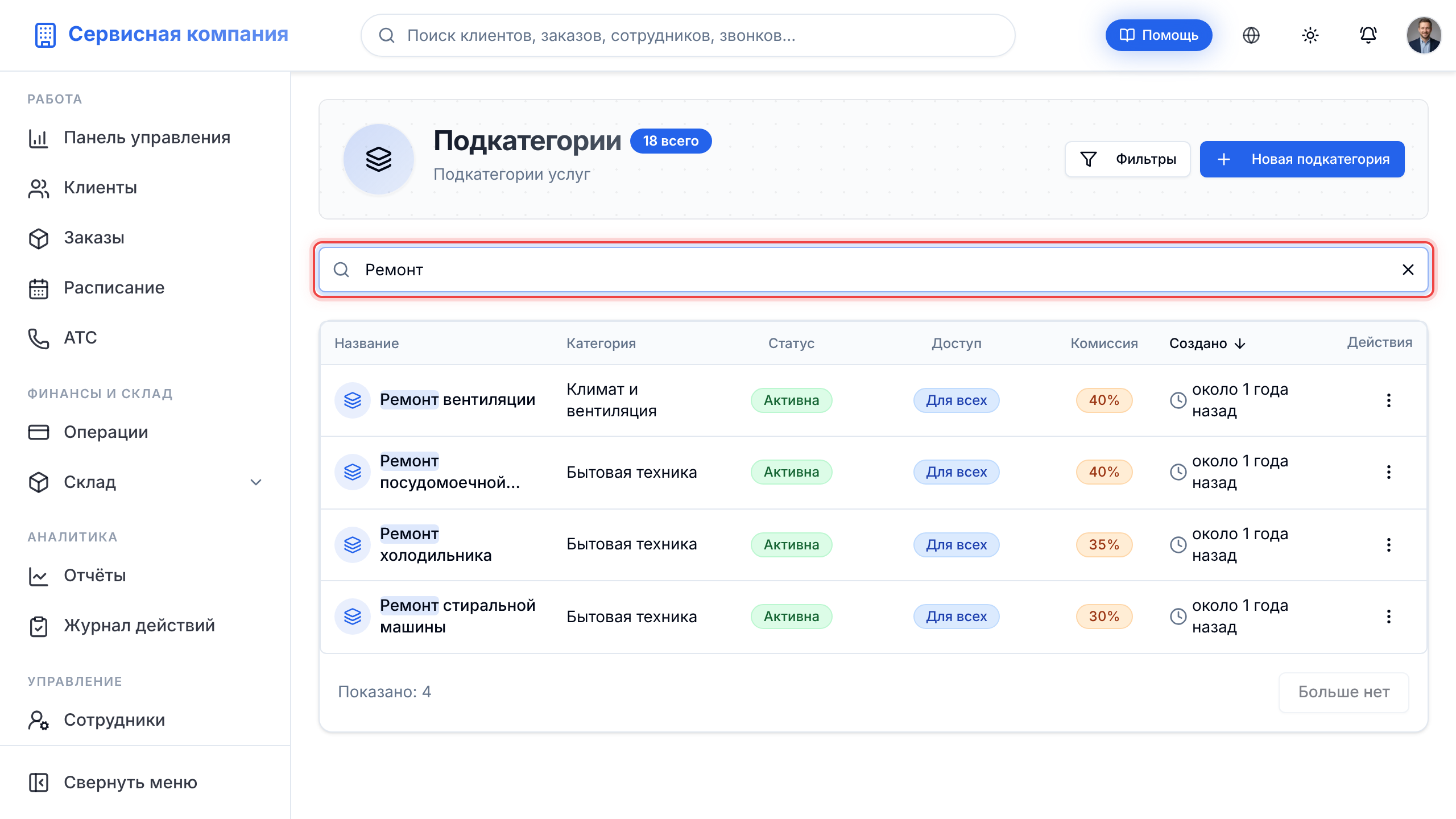
Фильтры
Нажмите кнопку Фильтры в шапке страницы, рядом с Новая подкатегория.
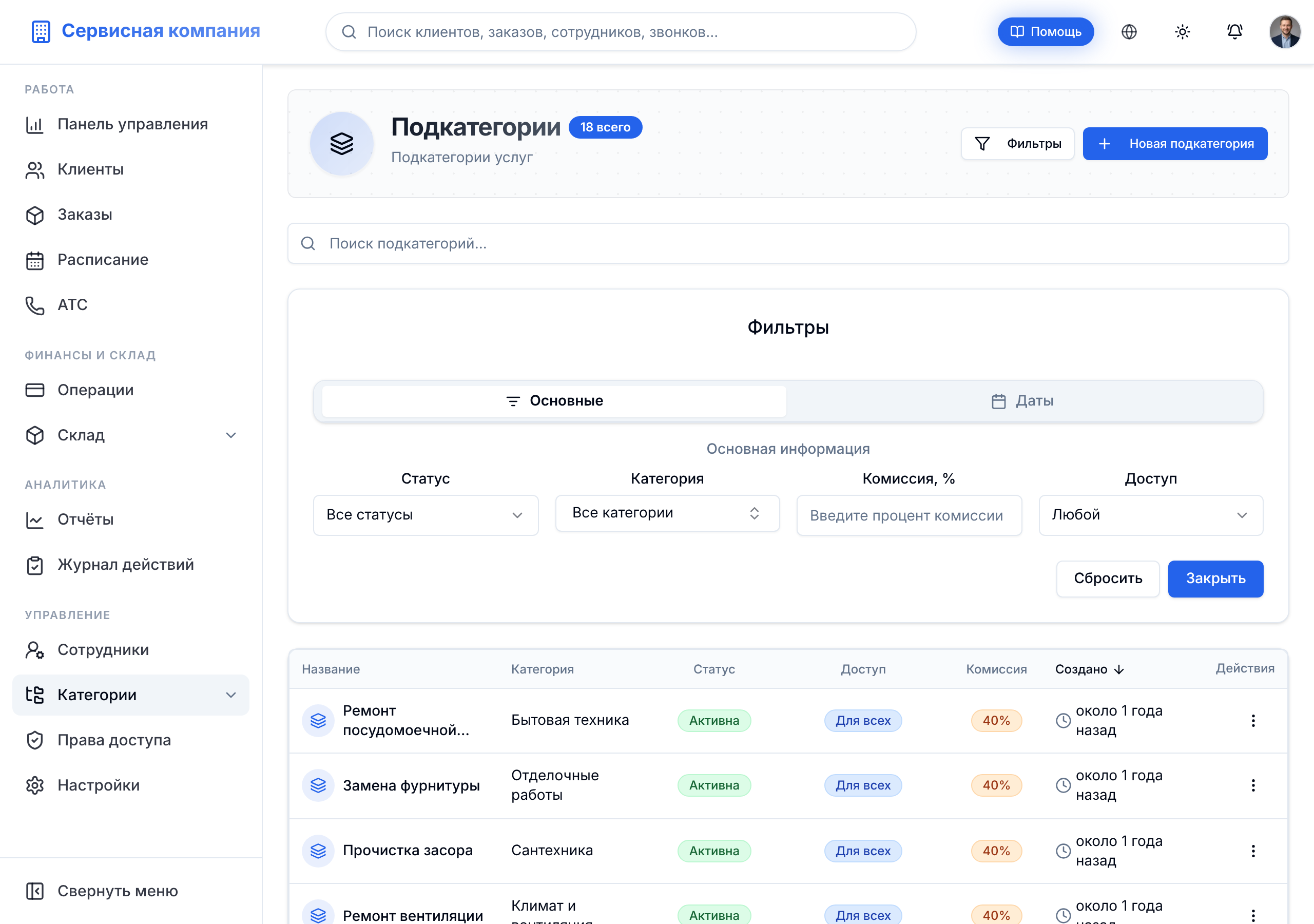
Вкладка Основные:
- Статус - Все статусы, Активна, Неактивна
- Категория - одна или несколько родительских категорий
- Комиссия, % - точное значение
- Доступ - Любой, Для всех, Только сотрудники
Вкладка Даты:
- С даты и По дату - период создания
Как создать подкатегорию
Два способа:
Из списка подкатегорий:
- Нажмите Новая подкатегория.
- Заполните форму.
- Нажмите Сохранить.
Из карточки категории:
- Откройте карточку нужной категории.
- Перейдите на вкладку Подкатегории.
- Нажмите Добавить подкатегорию.
При создании из карточки категории родительская категория подставляется автоматически.
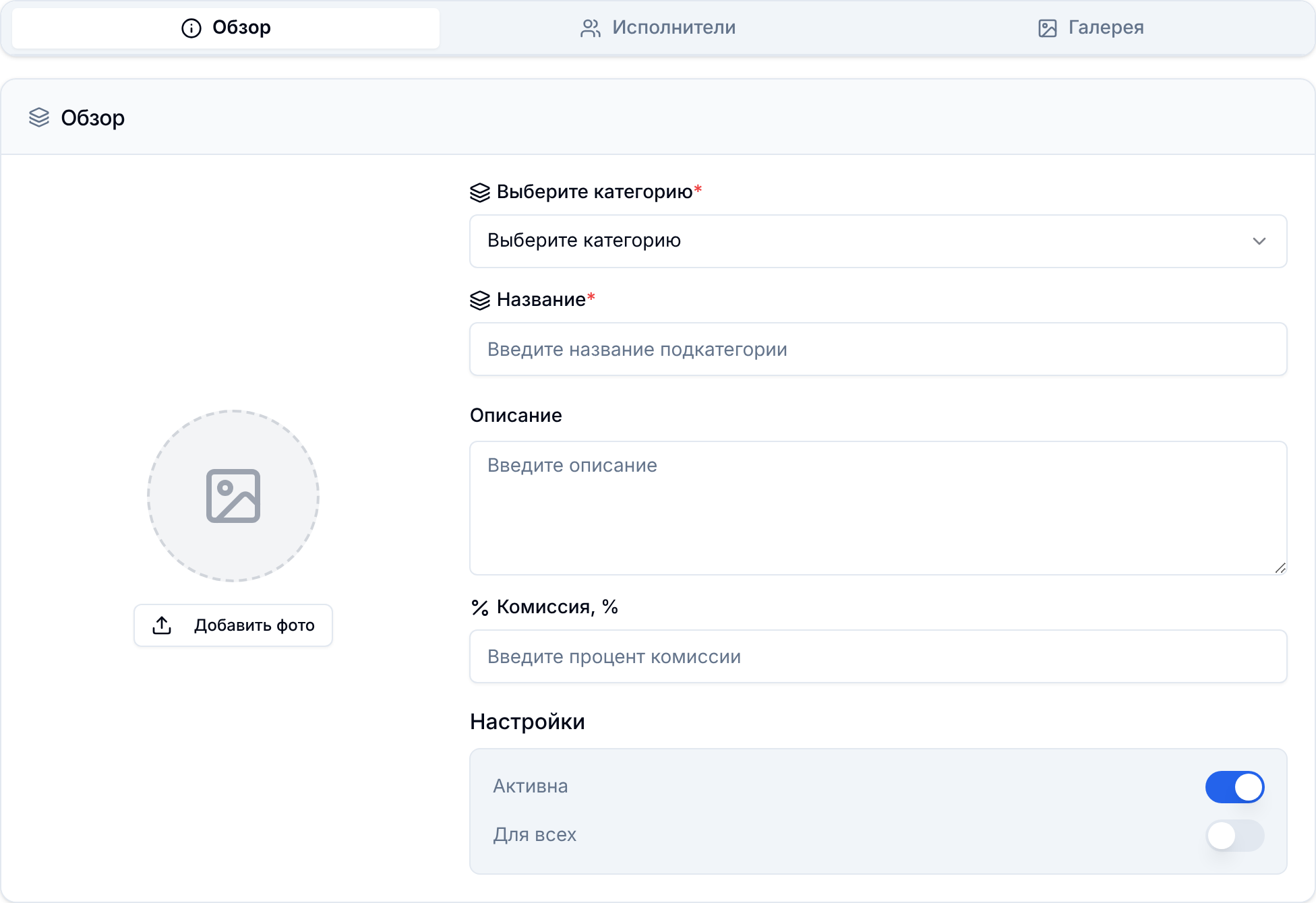
Вкладка «Обзор»
- Выберите категорию - родительская категория из списка. Обязательное поле.
- Название - название подкатегории. Должно быть уникальным в рамках одной категории.
- Описание - подробности об услуге.
- Комиссия, % - процент исполнителя. Если не задан, система использует значение из родительской категории.
- Активна - неактивные подкатегории не отображаются при создании заказов.
- Для всех - видимость в виджете для клиентов.
Фото подкатегории добавляется кнопкой Добавить фото слева от полей.
Вкладка «Исполнители»
Привяжите исполнителей к подкатегории. При привязке сотрудника к подкатегории он автоматически добавляется к родительской категории.
Вкладка «Галерея»
Вкладка Галерея показывает все фотографии подкатегории. Одну из них можно сделать главной.
Карточка подкатегории
Нажмите на аватар подкатегории в таблице. Второй способ: нажмите меню действий (три точки) в строке и выберите Просмотр.
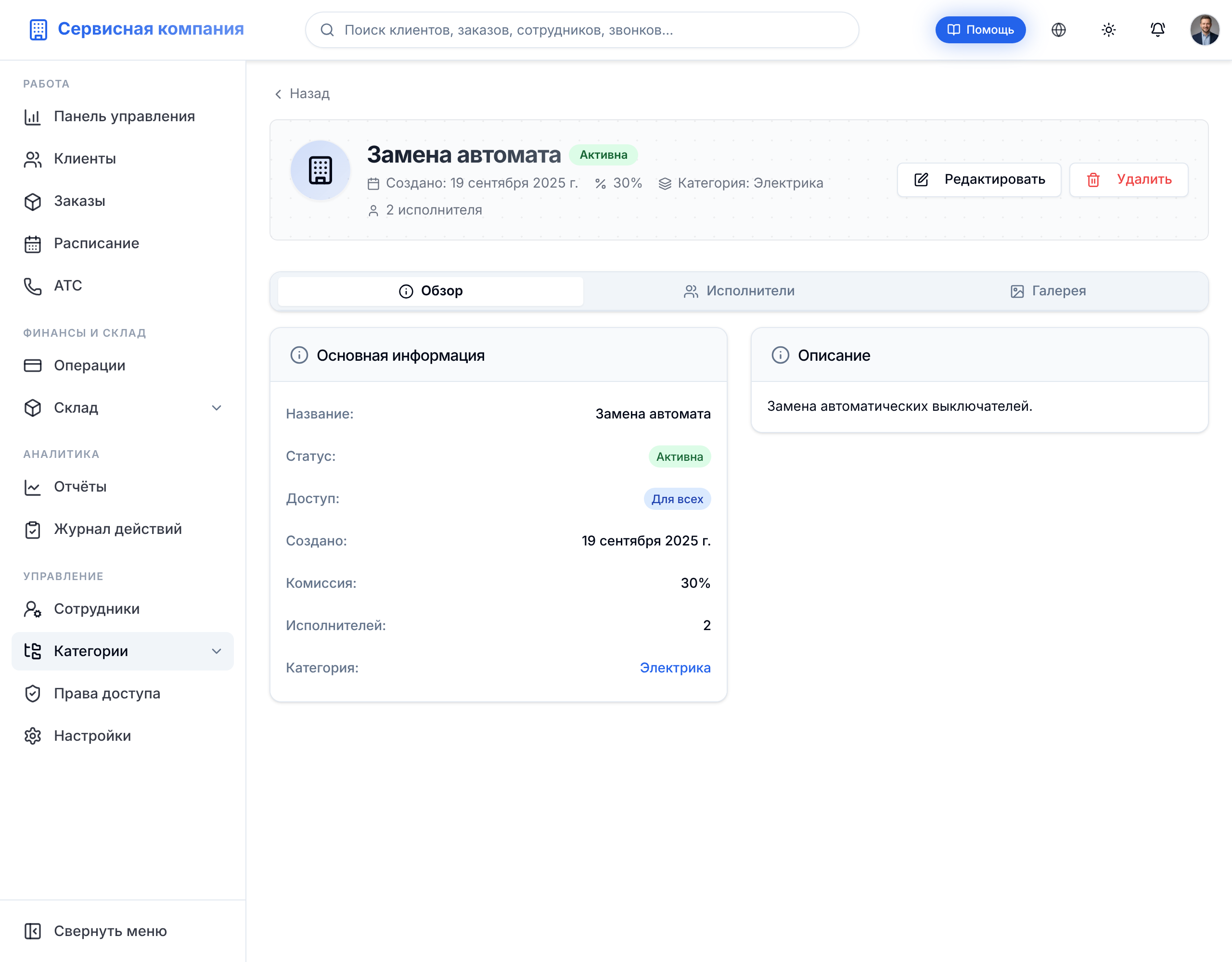
Карточка содержит три вкладки.
Обзор. Название, статус, доступ, комиссия, дата создания. Ссылка на родительскую категорию. В строке Доступ стоит метка Для всех или Только сотрудники. Если у вас есть право менять подкатегорию, нажмите на метку, чтобы переключить доступ.
Исполнители. Сотрудники, привязанные к этой подкатегории.
Галерея. Все фотографии подкатегории.
Редактирование
Откройте карточку подкатегории и нажмите Редактировать. Форма аналогична созданию. Можно сменить родительскую категорию.
Удаление
Нажмите Удалить в карточке подкатегории.
Если с подкатегорией связаны финансовые операции, полностью удалить её нельзя. Система переведёт подкатегорию в статус «Неактивна» и скажет об этом: история операций останется на месте, а в новых заказах подкатегория предлагаться перестанет.
[!NOTE] При удалении подкатегории заказы сохраняются, но поле подкатегории в них очищается.